word稿纸怎么设置?教你一招快速生成想要的格子!

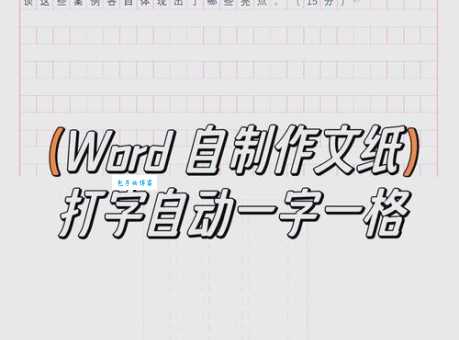
这两天给我折腾够呛,为了给家里小孩弄点练习格子的稿纸,我差点把Word砸了。本想着在网上随便找个模板打印一下不就完了,结果发现,要么是格式不对,要么是得花钱买,我是个老...
这两天给我折腾够呛,为了给家里小孩弄点练习格子的稿纸,我差点把Word砸了。本想着在网上随便找个模板打印一下不就完了,结果发现,要么是格式不对,要么是得花钱买,我是个老抠门了,自己能搞定的绝不花一分钱。
我的“格子”实践之路:从表格地狱到一键生成
你别说,这Word软件我用了十多年,自认是个老手了,但一遇到这种“非典型”需求,立马露怯。孩子要练毛笔字,或者说要交一个古文翻译的手写稿,老师要求必须用那种标准大小、带米字格的稿纸,还限定了每页行数和字数,你说气不气人?
我最开始的想法很简单粗暴:
- 第一步:硬着头皮上“表格”。我摸索着先在文档里插入了一个巨大的表格,比如设定40行,每行20格。
- 第二步:调整格线。然后开始手动调整每个格子的宽度和高度,试图让它看起来像那么回事。
- 第三步:彻底失败。结果?表格一拉伸,整个文档的布局全乱了。打印出来歪七扭八,格线粗细不一,我气得直接把那张纸揉成一团扔了。这花了我一个多小时,纯属浪费生命。
这时候我开始怀疑人生,难道非得去买印刷好的成品?那跟我的“自己动手,丰衣足食”理念不符!我坐下来,狠狠地喝了一大口茶,决定沉下心来,把Word所有的菜单都翻一遍。
旧时记忆被翻出:我为啥非得会这个设置
你可能好奇,一个简单的稿纸格子,犯得着花这么多心思?这事儿,说来话长,勾起了我一段不太愉快的职场记忆。这也是我为啥对这种“隐藏”功能特别敏感。
那是好几年前了,我刚毕业那会儿,进了一家老国企做文秘。我的顶头上司是个老派人,写东西必须用笔,而且他那份“古董”手稿,交上去存档的时候,必须是“完美”的稿纸格式打印件,不能有表格的痕迹,必须是那种官方出版物的感觉。
有一次,我因为格式没弄对,被他骂得狗血淋头,硬生生地熬夜到凌晨四点,把一份几万字的材料重新排版。当时我想尽了各种办法,在“页面设置”里找“边框”,在“绘图”里画线,但都没法做到那种规整,差点被辞退。从那之后,我发誓,一定要搞懂Word里所有跟排版相关的“奇技淫巧”。
感谢那次“教训”,这回小孩要稿纸,我脑子里突然闪回了那个界面,那个藏在角落里的选项!
实践记录:快速生成格子的秘密通道
好了,闲话少说,我的实践终于找到了正确的路子。整个过程出奇地简单,简单到你会骂自己“怎么早没发现”。
我定位到并打开了Word的“页面布局”或者叫“布局”那个选项卡。
然后,我开始在这个选项卡里搜索跟“纸张”、“设置”相关的按钮。
- 第一步:锁定目标——“稿纸设置”。在“布局”选项卡里,我找到了一个叫“稿纸设置”的按钮(不同版本可能藏在“页面设置”的小箭头里)。我毫不犹豫地点开了它。
- 第二步:选择格式和规格。弹出了一个“稿纸设置”的对话框。里面有几个关键的下拉菜单,我依次选择了:
- “格式”:我把它从“无”改为“方格稿纸”或者“行线式稿纸”。
- “行数”和“列数”:这是核心。我根据小孩的需求,调整为比如“20行X20列”。
- 第三步:调整颜色和边距。为了打印清晰,我把“网格颜色”设为浅灰色,这样不抢正文的眼球。至于页边距,Word会自己帮你处理好,非常省心。
- 第四步:一键生成,大功告成。我点击了对话框下方的“确定”。
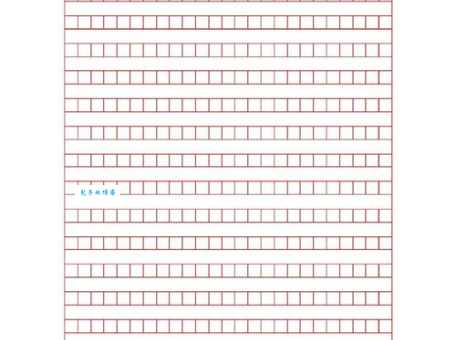
你猜怎么着?屏幕“唰”的一下,整个空白文档瞬间铺满了整齐划一、大小一致的格子!而且你在这个格子里打字,文字会很乖巧地自动对齐到每个格子中间,完美!
这回实践彻底让我明白,Word这东西,用十年也未必能摸透它的所有小心思。它不是让你手动画线的,它早就给你藏好了一把“瑞士军刀”。遇到类似的需求,别再傻乎乎地硬画表格了,直接奔着“稿纸设置”去,保准你事半功倍!从今以后,家里的稿纸,我都自己随便打,成本几乎为零,排版还比外面卖的更专业、更精准。