怎么卸载ie总是失败?系统自带功能轻松关闭IE组件!

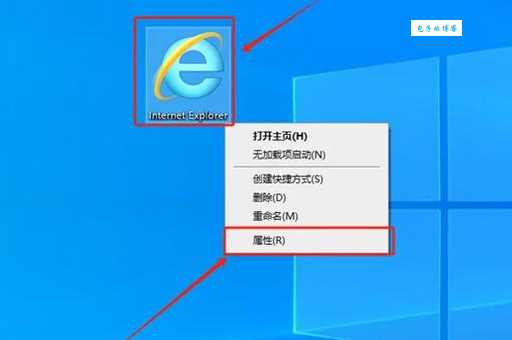
烦人的IE总是在我的电脑里阴魂不散 这个事儿,说起来就来气。我最近给我老舅装新电脑,他非得要装一个他以前玩的老游戏,说只有IE能打开那个破登录器。我当时就想,这都什么年...
烦人的IE总是在我的电脑里阴魂不散
这个事儿,说起来就来气。我最近给我老舅装新电脑,他非得要装一个他以前玩的老游戏,说只有IE能打开那个破登录器。我当时就想,这都什么年代了,IE这玩意儿早就该进垃圾堆了,可没办法,老舅最大。
我想着那就装呗,反正用完就卸载。结果?那老游戏是装上了,IE也跑起来了,但没几天,电脑就开始弹出各种乱七八糟的广告窗口,全是IE惹的祸!我气得差点把键盘砸了。
我赶紧去“程序和功能”里面找,想把它彻底删掉。点卸载,它就给我报错,试了好几遍,就是动不了,感觉这家伙就像系统的亲儿子一样,焊死在C盘里了。我当时真是火冒三丈,连带着对我老舅的怨气都上来了,好端端一个电脑非得折腾成这样。
靠,原来我们都走错路了!
跟这个IE组件较劲了三天,我差点都想重装系统了。那会儿正好有个技术群里的老哥在抱怨他的一个旧项目非得用IE,说他找遍了所有卸载方法都没用。他一说,我才想起我以前在公司维护老机器时的一个骚操作。
卸载?不对!这玩意儿根本就不是让你“卸载”的,它是系统自带的“功能”!只要是功能,就能关掉!这种感觉就像是做了一个月的无用功,突然发现自己一直在绕圈子,白白浪费了那么多时间!
我赶紧打开我老舅那台“中招”的电脑,告诉自己,这回必须一次成功,不然面子都保不住了。
实践操作:找到隐藏的那个开关
具体怎么弄?贼简单,你只需要动动手指,找到那个深藏不露的开关。
第一步:我先按“Win+R”打开运行窗口,然后输入“*”,这是打开“程序和功能”最快的方式,省得在控制面板里瞎晃悠。
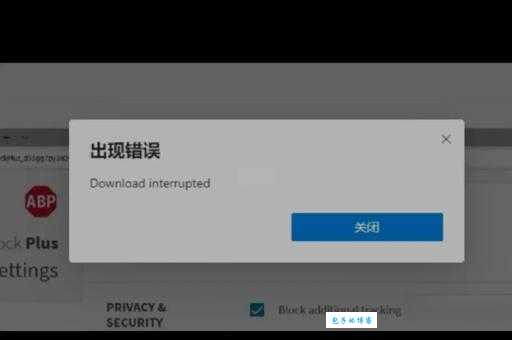
第二步:在打开的窗口左边,你别管什么“卸载”,直接找一个叫“启用或关闭 Windows 功能”的选项,点它!
第三步:新弹出来的小框框,你得耐心等它加载一会儿。加载出来一堆功能列表,密密麻麻的。你得瞪大了眼睛,往下翻,找到那个臭名昭著的“Internet Explorer 11”。
第四步:找到了?把这个名字前面的那个小勾勾,给它取消掉!
第五步:系统会弹出一个提示,问你关了可能会影响啥啥别犹豫,直接点“是”!
然后电脑就开始应用更改,可能需要几分钟。完成后,它会提示你重启。我当时就跟我老舅说,你这破IE终于滚蛋了,以后用我的Edge浏览器,别再整什么幺蛾子了!
最终效果:总算是眼不见心不烦了
等电脑重启完,我赶紧去桌面和开始菜单里翻了一遍,果然,那个烦人的IE图标彻底消失了,连根毛都看不见了!我赶紧又试了试运行那个老游戏登录器,彻底打不开了!这样也断了他的念想。我心里那叫一个舒坦。
这事儿也给我提了个醒,很多时候我们总想着“卸载”,但系统自带的这些东西,尤其是微软的,它就不是让你卸载的,它是让你“关闭”的。这可比你去找什么第三方工具,或者改注册表安全省事多了。希望这个老掉牙的土办法,能帮到像我一样被IE折腾得够呛的朋友们!