笔记本摄像头软件打不开怎么办?简单几步快速解决!

话说回来,那天我真是差点把老脸都丢尽了。我家那台用了有些年头的笔记本,平时就是拿来写写东西,从来不用摄像头。谁知道,周末老婆非要让我给孩子弄个在线面试,说是什么艺术团的...
话说回来,那天我真是差点把老脸都丢尽了。我家那台用了有些年头的笔记本,平时就是拿来写写东西,从来不用摄像头。谁知道,周末老婆非要让我给孩子弄个在线面试,说是什么艺术团的选拔,非得露个脸。我就寻思,简单,打开软件一事儿不就完了吗?
结果?啪!一个黑屏,告诉我“找不到您的摄像头”。当时离面试开始就剩十分钟,我这火一下就上来了。我可是号称“小区电脑修理大师”的人,自己的电脑掉链子?太丢人了!
我的实践经历:从抓狂到冷静排查
遇到这事儿不能慌,我深吸一口气,开始动手。既然软件直接打不开,那肯定是从物理到系统,一步一步来。
第一步:排除物理故障和快捷键这个“笨”问题
我1摸了摸笔记本边框,看看有没有那种拨动的小开关,有些注重隐私的本子会有这玩意儿,不拨开它根本没戏。一通摸索,没有!接着按了Fn键加各种F键,看看哪个带摄像头的小图标。我这台老机器按了Fn+F6,屏幕上显示“摄像头:开”。行,物理和快捷键的问题排除了。
第二步:查Windows的“小心眼”隐私设置
我心里嘀咕,是不是微软又偷偷把我的隐私权限关掉了?这破系统,整天瞎搞!
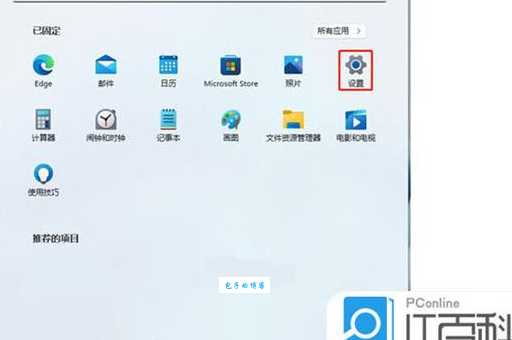
我立马冲进“设置”里头,找“隐私和安全性”,然后点开“摄像头”。不出我所料,最上面那个“允许应用访问你的摄像头”的开关,它竟然是关着的!我使劲点了一下,把它给打开了。
我跑回去再打开那面试软件,想看看效果。结果,还是黑屏!这下真是要命了,时间可不等人。
第三步:搬出“杀手锏”——设备管理器“重启动”
看来小问题解决不了,得动真格的了。我对着键盘一顿组合键(Windows徽标键+X,然后点M),把那“设备管理器”给调出来了。眼睛扫了一圈,找到了“图像设备”,下面果然躺着一个USB摄像头。
我赶紧双击点进去看状态,显示“此设备运行正常”。正常个屁!都黑屏了!
我寻思驱动肯定有问题,但更新驱动往往慢得要死,我没时间。我决定用最快的土办法——给它来个“重启”刷新。
- 我右键点了那个摄像头,选了“卸载设备”,注意,是彻底卸载,不是简单的禁用。
- 然后回到设备管理器的主界面,点击菜单栏的“操作”,再选“扫描检测硬件改动”。
系统吭哧吭哧一会儿,像变魔术一样,摄像头驱动又自动给我装回去了。
奇迹出现了!我再打开那面试软件,摄像头界面它竟然自己亮了!我一看时间,正好赶上面试开始,真是惊出一身冷汗。
实践感悟:土办法最管用
我后来琢磨,为啥卸载重装就管用了?可能是那个驱动程序,在系统更新或隐私设置被手动改动后,虽然显示状态“正常”,但内核里是“卡死”的状态,没能及时跟上系统的变化。所以说,遇到这种虚假正常的提示,就得用最粗暴的办法,直接把驱动“打晕”后让系统重新认识它,彻底刷新一下。
那天的在线面试,孩子算是顺利完成了。我事后看着这台老电脑,心里就想,有些问题,看着复杂,就是个小别扭,真需要自己动手实践,然后用点土办法,比啥都管用!我的实践记录,希望能帮到跟你一样,被电脑摄像头气得跳脚的朋友们。