win7打印机共享怎么设置最简单?快速实现局域网打印!

我琢磨着这个事儿,第一步,肯定得去动那个连着打印机的老电脑。这台电脑,就是我妈店里那台老掉牙的Win7,贼慢,但只有它接了那台喷墨打印机。老人家每次要我帮忙打印文件,我...
我琢磨着这个事儿,第一步,肯定得去动那个连着打印机的老电脑。这台电脑,就是我妈店里那台老掉牙的Win7,贼慢,但只有它接了那台喷墨打印机。老人家每次要我帮忙打印文件,我都要跑到她电脑前插U盘拷文件,来来回回跑,我看着就烦。
这回我下定决心,必须彻底共享了,我要实现坐在我自己的笔记本电脑上,远程给她把文件打印出来。网上那些教程,动不动就说什么组策略、端口设置,太麻烦了,我得找个最简单、最粗暴的方法。
第一步:先把老Win7的网络墙推倒
我直接坐到那台老Win7前面,开机,等它吭哧吭哧加载完桌面。搞定网络设置,这是基础,不然两台电脑压根看不到对方。
- 找到“网络和共享中心”:进去后,左边有个“更改高级共享设置”。我点了进去。
- 开启“网络发现”和“文件和打印机共享”:这是第一核心,我把家庭或工作以及公用这两个配置文件下的“启用网络发现”和“启用文件和打印机共享”都给勾上了。我以前总偷懒只开一个,结果就是抽风连不上,这回我全开,简单粗暴不留后患。
- 关掉密码保护共享(关键中的关键):往下拉,下面有个“密码保护共享”,我坚决选了关闭。开着那玩意儿,每次连接都要输入用户名密码,多此一举,又不是银行系统,在家里谁怕谁!
第二步:把那个打印机“扔”到局域网里
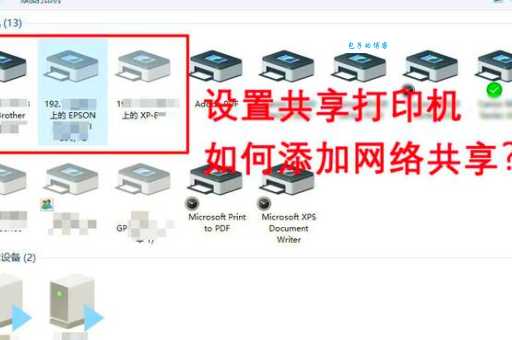
网络的路通了,就该轮到打印机自己了。我跑去“设备和打印机”那个界面,找到了连接着的那台老伙计的图标。
- 右键选择共享:对着打印机图标右键,点“打印机属性”,找到那个“共享”的标签页。
- 勾选并命名:我把“共享这台打印机”那个空勾上了,名字随便起了一个,比如叫“LaoMaPrinter”。
我当时以为这事儿八九不离十了。结果,我拿着自己笔记本试着连,愣是连不上,一直报错。我捣鼓了半小时,反复检查,设置都没错,IP地址也对。我差点拍桌子,心里嘀咕,怎么每次都卡在这临门一脚,老天爷就是不想让我省心?
第三步:专治那个爱捣乱的“守门员”——防火墙!
我坐在那儿抽了根烟,突然拍了一下大腿!上次在公司搞共享硬盘的时候,也是这德性,是那个可恶的“防火墙”在捣鬼! 它就是个死脑筋的守门员,虽然你勾选了共享,但它不放行数据包,那就白搭。
我赶紧跑回去,打开控制面板里的“Windows 防火墙”。
- 放行“文件和打印机共享”:我点左边那个“允许程序或功能通过Windows防火墙”。进去后一拉列表,找到了那个叫“文件和打印机共享”的项目,我赶紧把公用和家庭/工作这两个复选框都给打上勾。
我以前总想着,我已经打开了“网络发现”,防火墙应该自己学聪明放行了。结果每次都是自己骗自己,这些老系统就是这么死板。这个防火墙放行,才是真正实现“最简单”共享的关键,没有之一!
最终战果:成功实现,舒服了
防火墙一开,世界立刻清净了。我回到自己的笔记本电脑上,打开“运行”(Win+R那个快捷键),直接输入了老电脑的IP地址(比如\\192.168.1.100)。双斜杠一敲,回车! 果然,那个“LaoMaPrinter”的图标跳出来了。
我双击那个图标,系统自动安装驱动,一气呵成。我在自己电脑上随便找了个PDF文件,点了打印,不到十秒,隔壁老Win7上的打印机就开始嗡嗡响了,墨水味儿都飘过来了。
我妈当时在旁边看着,惊了,说这下比她跑过去拷文件简单太多了。我当时就想,为了这一刻,我上次折腾了两小时,这回只用了二十分钟。真正的简单,不是操作步骤少,而是少走弯路。 以后遇到局域网共享问题,先看防火墙和密码保护,这才是老手用实践总结出来的心得。