误删了系统隐藏分区怎么办?恢复数据这样做最简单!


我的手有多欠?误删系统隐藏分区记 这事儿要从我那个老毛病说起,就是手太快,总想把电脑里里外外“整理”得干干净净。那天我寻思着C盘空间有点紧张,想看看能不能把几个老...
我的手有多欠?误删系统隐藏分区记
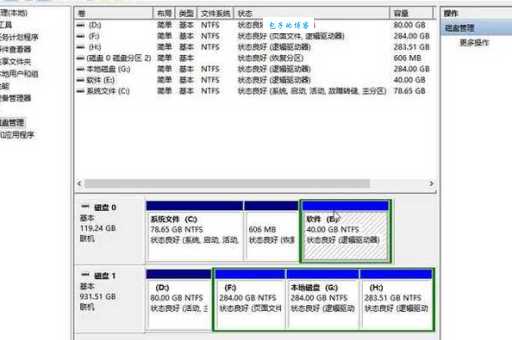
这事儿要从我那个老毛病说起,就是手太快,总想把电脑里里外外“整理”得干干净净。那天我寻思着C盘空间有点紧张,想看看能不能把几个老旧的、没用的分区给并了。打开系统自带的磁盘管理工具,那界面一出来,我就开始犯病了。
我盯着屏幕上的几个小格子,主分区、数据分区、还有一个小小的不起眼的分区。我心说,这百八十兆的隐藏分区是干啥的?留着占地方?估计是某个旧系统留下的垃圾!看都没看清楚,手一哆嗦,鼠标点下去,直接就给“删除卷”了!系统还弹了个警告,我楞是看都没看,直接确认。那一瞬间,我感觉自己完成了某个伟大的清理工作。
伟大的清理工作不到五分钟就变成了天大的麻烦。我重启电脑准备验收成果,结果一按电源,电脑就给我脸色看了。
黑屏!一个白字提示:“No bootable device found.”当时我的心“咯噔”一下,从嗓子眼直接沉到脚底板。我的天呐,搞砸了!我删掉的不是什么垃圾,是它启动的命根子!那个传说中的EFI或者恢复分区!我那些还没备份的工作文件、照片、游戏存档,全被这一个手贱操作锁死了。
我第一反应是上网搜“怎么恢复误删的系统分区”。搜出来全是一堆什么“命令行修复BCD”、“重建MBR”之类的专业术语,把我看得头晕眼花,根本没法操作。不行,我得找个最简单、最野路子的方法。
野路子救命:制作启动盘与分区扫描
我赶紧找出另一台笔记本,翻出了我常年备用的那个U盘工具箱。这玩意儿里面啥都有,就是为了对付这种突发事件的。
我的操作步骤很简单,就是奔着“傻瓜式”去的:
- 制作启动盘:先把工具箱里的系统PE环境写入U盘,这一步基本就是一路点“下一步”。
- 引导启动:把U盘插到出事的电脑上,开机狂按那个进BIOS的键(我的机器是F12),设置为U盘启动。顺利进了那个花花绿绿的PE系统桌面。
- 打开工具:在PE系统里找到那个常用的磁盘分区管理软件(不提名字了,大家都懂的那个神级工具)。
一打开软件,我的硬盘分区图就出来了。我一眼就看到了之前误删的那个地方,显示的是一大块“未分配空间”。果然是这里!我心跳加速,知道关键时刻到了。
找回“命根子”:一键扫描与保存
我点选了整个物理硬盘,然后在软件菜单里找了一个功能,名字叫“搜索丢失的分区”(或者类似的意思,反正就是找回删除的)。软件弹出一个对话框,问我用什么方式搜索,我选了“快速”或者“默认”的模式,然后让它自己跑去了。
这一等就是好几分钟,屏幕上那个进度条跑得我心惊肉跳。突然!进度条停了,软件在下面弹出来一个新发现的分区,大小正是那个我误删的百兆左右的“隐藏分区”!它下面写着“已找到”!那一刻我比中彩票还开心!
我赶紧用鼠标选中它,右键点了一下,然后毫不犹豫地选择了“保存分区表”或“恢复”(具体按钮名字记不清了,但意思就是把这个找到的分区结构写回硬盘)。软件又弹了个提示问我确定吗,我连连点头。它一顿操作猛如虎,显示“操作成功”!
我迅速关闭软件,退出PE环境,拔掉U盘,然后点下了重启键。
奇迹出现了!随着主板LOGO闪过,屏幕上出现了熟悉的Windows滚动条,然后,“欢迎”界面出来了!系统活了!我的文件,我的数据,全都在那里,安然无恙!
所以说,遇到这种问题,不用去搞那些复杂的命令行,找一个靠谱的PE启动盘和分区恢复工具,让它自动扫描帮你把丢失的分区结构信息找回来并写回去,才是最简单、最省心、也是最少出错的办法。自己动手去重建引导文件?那是给自己找不痛快!这回教训告诉我,手欠之前,一定要看清楚那是不是系统的“命根子”!