win7设置自动关机太麻烦?试试这个几秒钟快速搞定的小技巧

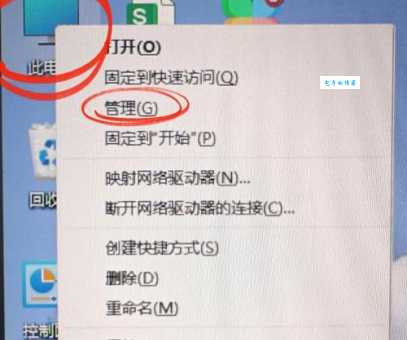
要说这Win7系统,虽然经典,但有些设置真是能把人搞疯。最让我受不了的就是设置个自动关机。以前年轻那会儿,为了弄个定时关机,我得打开任务计划程序,点这儿点那儿,设置半天...
要说这Win7系统,虽然经典,但有些设置真是能把人搞疯。最让我受不了的就是设置个自动关机。以前年轻那会儿,为了弄个定时关机,我得打开任务计划程序,点这儿点那儿,设置半天时间,再选个关机操作。就为了下个电影或者等个补丁,感觉自己跟在做一套复杂的广播体操似的,太耗精力了。
我跟定时关机那点事儿
我记得有那么一回,那时刚给媳妇儿装了个新电脑,她突然想看个老电影,文件足足有二十多G,下载速度又慢得感人。眼看着已经凌晨一点了,我第二天还得爬起来送孩子上学,真扛不住了。我当时就想着,把下载挂着,设个自动关机就完事儿。
我坐到电脑前,习惯性地点开了控制面板,准备进入“任务计划程序”这个老鬼地方。刚看到那密密麻麻的菜单,我脑子“嗡”的一声,立马就烦躁了。不行,太麻烦了,我得赶紧睡觉。
就在我准备放弃的时候,突然想起了以前还在学校机房里“捣乱”时学过的一个命令行小技巧。当时那真是灵光一闪,感觉瞌睡虫都被吓跑了一半。
几秒钟搞定的懒人绝活
我立马把鼠标移到了桌面空白处,右手使劲点下了右键。然后找到“新建”,再点开“快捷方式”。
这个方法妙就妙在,它完全绕开了那些繁琐的菜单,直接调用了系统深处的关机命令。关键步骤来了,在跳出来的框里,我直接敲入了这串命令:
-
命令本体:shutdown -s -t 3600
(注:这个“3600”单位是秒,代表一个小时后关机。如果你想两个小时,就改成7200,依此类推。)
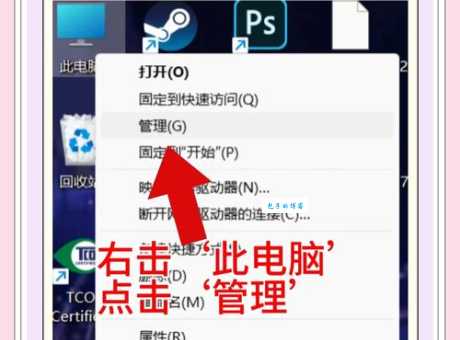
敲完之后,我点击了“下一步”,给这个快捷方式取了个名字,就叫“给我滚去睡觉”。然后点下“完成”。
一个带着电源图标的快捷方式就躺在桌面上了。我双击了它一下,右下角“叮”的一声,弹出来一个小提示气泡,告诉我系统将在60分钟后自动关闭。我当时心里那个舒坦,立马起身拍了拍手,直接扭头就走,倒头就睡,前后真的没超过十秒钟,比打开任务管理器都快。
小技巧也要有“后悔药”
不过干我们这行的,凡事都得留个后手。万一我在躺下的时候,下载突然加速完成了?或者突然被一个电话叫醒,需要继续用电脑?难道要眼睁睁看着它关机?
那肯定不行!这个技巧还有一个配套的“后悔药”——取消命令。我重复了刚才的步骤,再次新建了一个快捷方式。
这回输入的命令更简单粗暴:
-
取消命令:shutdown -a
我把这个快捷方式命名为“取消关机”,放在了第一个图标旁边。如果我需要取消刚才的自动关机,只要双击这个“取消关机”图标,系统立马就会弹出一个新气泡,说操作已被取消。完美!
这下,我桌面就有了两个图标:一个“关机”,一个“取消”。想定时关机的时候,点一下第一个;不想了,点一下第二个。完全不用再跟那个死板的“任务计划程序”费劲巴拉地较劲了。这小技巧,真是懒人福音,省时省力,我到现在都爱用。大家要是有Win7或者Win10,都可以拿去试一下,保证比你钻研菜单要快得多。