Word大括号怎么打出来?三种方法教你轻松输入!

我的折腾与记录:Word大括号的完美主义情结 兄弟们,今天咱们不聊虚的,就聊聊那些让人抓狂的「小事儿」。像我这种给客户写过无数报告、给老板做过无数汇报的老油条,你敢信我...
我的折腾与记录:Word大括号的完美主义情结
兄弟们,今天咱们不聊虚的,就聊聊那些让人抓狂的「小事儿」。像我这种给客户写过无数报告、给老板做过无数汇报的老油条,你敢信我曾经被一个
Word大括号
给彻底整懵圈了吗?
为啥要研究这个?说起来挺丢人。那会儿我正准备一个非常重要的投标材料,里面有几组技术指标需要用一个巨大的左大括号给框起来,表示它们是一个整体。我,习惯性地
敲了键盘上的Shift+[
,出来的那个大括号,小得跟芝麻似的,根本框不住几行字。
我当时那个火大!感觉自己用了十几年Word,竟然在这么基础的地方卡壳了。我
尝试着改字号
,发现改到100号,括号是大了,可文字全都乱套了,格式完全崩了。为了一个完美的括号,我那天下午
硬是把自己锁在办公室里
,发誓必须把这三种最稳妥、最唬人的方法给
扒
出来,彻底解决这个心病。
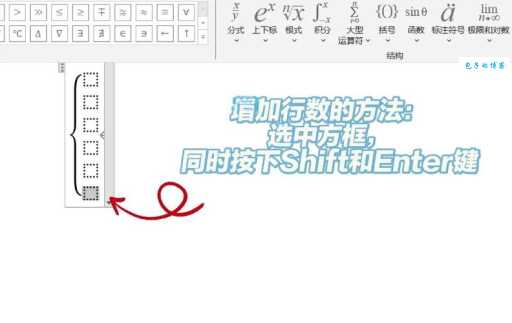
我的实践方法一:用公式编辑器硬怼,虽然慢但稳!
我1
想到的就是公式
。毕竟所有复杂的排版,都得靠公式编辑器撑腰。我
跑去
“插入”菜单,
点开
“公式”,
找到
了那个“括号”的选项,在那里,有一个专门的“大括号”结构。
- 我
先选择了
它。
- 接着
把要分组的文字或者数字
,一个一个
粘贴进
公式框内。
- 这个办法的好处是:它
能自动根据你填的内容调整大小
,排版非常专业。
但是!缺点也明显。操作步骤贼慢,每次要修改里面的内容,都得
双击进入公式编辑模式
,要是内容多,你
得不停地切换
,效率低得让人想砸电脑。不过对于那些需要绝对排版精准的数学公式或者专业文档,这招是最
稳当
的,绝不会出岔子。
我的实践方法二:用Word自带的域代码蒙混过去,够专业!
后来我
查到
了个更像黑客的办法:域代码。
这玩意儿就是Word藏着掖着的“后门”
,非常适合那些不想用公式编辑器的人。
- 我
在需要插入大括号的位置
,
直接按下了
“
Ctrl + F9
”,屏幕上立马
弹出来一对灰色的大括号
“{ }”。
- 别小看这灰色大括号,它不是普通的字符!我在里面
照着网上抄来的格式
,
输入
了这么一段:
EQ \b\bc{ (\a\al(内容1,内容2,内容3))
(注意,这个‘{’是大括号,‘(’是小括号,不能搞错)。
- 等我全部
敲完
了,
再按下
“
Shift + F9
”,奇迹出现了!一个完美适应内容的左大括号就
刷地一下
出来了。
这个方法效果
最拉风
,看起来就像Word高手做出来的。但我
得记小抄
!那一大串代码,鬼才记得住?不过一旦
记住这个套路
,用起来比公式编辑器
快得多
,推荐给追求效率的兄弟们。
我的实践方法三:偷懒的符号法,应急用效果感人!
我
发现了
一个最简单、最偷懒,但
效果最感人
的应急方案。就是我们平时最常用的“插入”下的“符号”。
- 我
点开
“符号”,
找到
“其他符号”。
- 在字体里面
翻了半天
,
找到
了某个字体(比如宋体或Times New Roman)下,
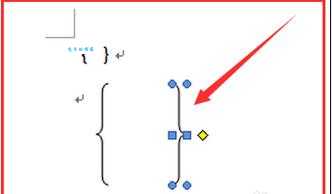
确实藏着一个大号的“{”
- 我
插进来
后,
直接调整
它的字号,比如给它调到48号甚至更大。
这招最大的优点是
简单粗暴
,不用记代码,不用进公式。但问题是,它终究只是个字符,
不能自动调整
,你内容一多,它就
包不住
了,看起来非常假。不过如果只是为了
快速应急
或者
框住两三行
,用这招比费劲巴拉地写公式快多了。
折腾完才发现格式才是老大
那天下午我
折腾下来
,算是彻底把Word里关于大括号的秘密给
摸透了
。你以为一个小小的大括号只是个符号?
错!
它考验的是你对Word的熟悉程度,对排版的敬畏心。
现在再遇到类似的问题,我
心里就有数了
:要快就用符号放大招,要帅就用域代码,要专业就老老实实进公式编辑器。分享出来,希望能帮到被Word
格式折磨得够呛
的兄弟姐妹们。格式这玩意儿,真就是
文档里的老大
,比内容还磨人!