U盘文件无法删除提示受保护?用这招强制删除!

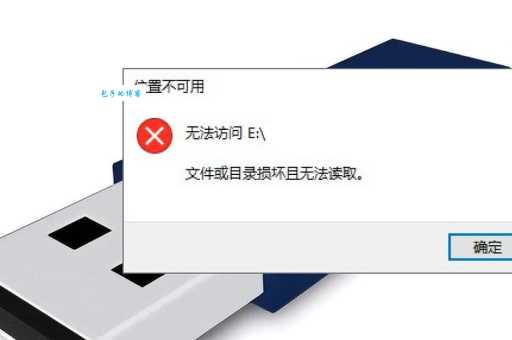
几天前,我把一个老 U 盘翻出来了,里面有些陈年旧货想扔掉。我随手就右键、删除,结果弹了个框,说“受保护,无法删除”?我当时就火了。 一个破文件,你跟我装什么装?我当时...
几天前,我把一个老 U 盘翻出来了,里面有些陈年旧货想扔掉。我随手就右键、删除,结果弹了个框,说“受保护,无法删除”?我当时就火了。
一个破文件,你跟我装什么装?我当时真是一团麻。平时删除文件,我不是直接 Shift+Delete,就是进安全模式,哪有这么费劲的。先是试了试安全模式,没用。又跑去找了什么文件粉碎机、解锁工具,装了一堆,结果全都是广告,屁用没有。
光是装软件、卸软件,折腾了一下午,腰都快坐断了。那些三方软件根本就是东拼西凑,连个最基本的强制删除都搞不定,浪费时间。
我为啥知道这个?
这个破 U 盘是我刚毕业那会儿买的,跟着我好几年了。我当年为了搞一个加密分区,乱七八糟设置了一堆,后来自己都忘了。当时想着,既然文件管理器这种图形界面不给面子,那就只能请出老大哥了——就是那个黑乎乎的窗口,命令行。
这玩意儿虽然看着土,但它是系统底层,很多时候它说行,那就一定行。我就知道,这个盘肯定是被我当年不小心设了什么“只读”权限,而且级别很高,一般方法搞不定。就跟那个示例里说的一样,技术栈五花八门,还得靠最底层的东西来解决。
要解决这种底层权限问题,敏捷开发、快速回滚根本无从谈起。你只能一步一步,老老实实地来。
实践过程与记录

我立马把所有没用的软件全关了,集中精力,开始干活。我要用最直接、最暴力的一招,把U盘的只读属性从根上清掉!
- 我把 U 盘插进去,打开文件资源管理器,赶紧记住它是什么盘符,比如我的是 G 盘。
- 然后,我跑到启动菜单,直接搜索“CMD”,记住,必须是 右键,以管理员身份运行。不然没权限动底层数据。
- 黑窗口一出来,我直接敲入 diskpart,回车。它会显示“DISKPART >”,这表示我们进入磁盘管理工具了。
- 输入 list disk。仔细看清楚,根据容量大小,找到我的 U 盘是哪个,比如是“磁盘 1”。这一步千万别搞错,搞错了会把别的盘搞坏!
- 然后输入 select disk 1,它就选中了目标。
- 最关键的来了! 输入 attributes disk clear readonly,回车!这句就是告诉系统,把这破盘的只读属性给我清掉,而且是强制性的,从磁盘属性层面动手,不跟你文件权限扯皮!
- 系统很快提示“Disk attributes cleared successfully.”(磁盘属性已成功清除)。
- 搞定后,我输入 exit 退出来,把命令行窗口也关了。
成功!五分钟搞定!
再回到文件管理器,我选中那个死活删不掉的文件,这回轻轻一按 Delete。这回老实了,文件直接秒删,连个提示都没有!完全没有阻碍感。
整个过程,五分钟搞定,比我折腾一下午装软件、卸软件强多了。我就说嘛有时候,那些看起来最土最麻烦、需要手动敲命令行的老办法,才是真正解决问题的王道。那些花里胡哨的工具,在底层权限面前,根本就是花架子。
下次再遇到这种 U 盘文件删不掉的破事,直接上这一招,省心!简单粗暴又有效!