win7 虚拟光驱怎么加载镜像文件?3步教你快速上手操作!

去年腊月,我那表弟的电脑又出幺蛾子了。这小子死活不肯换新的,非守着他那台老掉牙的Win7系统。那天他给我打电话,声音都快哭了,说系统彻底嗝屁了,啥都打不开,让我给他搞定...
去年腊月,我那表弟的电脑又出幺蛾子了。这小子死活不肯换新的,非守着他那台老掉牙的Win7系统。那天他给我打电话,声音都快哭了,说系统彻底嗝屁了,啥都打不开,让我给他搞定。我跑过去一看,果然是Win7的通病,启动文件炸了。
重装系统倒是小事,但麻烦的是他非要装回那个老版本的专业软件。这玩意儿的安装包是一个巨大的ISO镜像文件,他存他U盘里。我当时就懵了一下,Win7这老家伙又不像现在的Win10或者Win11,你鼠标双击这个ISO文件,它就能自动变成一个光盘让你打开。它不行!它根本不认识这玩意儿。
我当时就骂了一句,真是给自己找事。十年前装这玩意儿的记忆又回来了,简直是折腾。你必须得装个专门的工具,才能把这虚幻的“光盘”给它认出来。不过既然接了活,就得办
第一步:找工具,把老古董武装起来
既然Win7自己没那个本事“变”光驱,那就必须得找个外援。以前我们都用一个叫虚拟光驱的软件,它就是专门干这活的。现在这种软件很多,大厂小厂都有。我当时随便在网上一搜索,找了个界面干净、体积不大的版本。
- 得先去网上搜索。
- 然后下载那个软件的安装包,一般都很小。
- 双击安装包,就是下一步、下一步、完成,安装到电脑里。
搞定以后,你的电脑右下角任务栏会出现一个小图标,这就说明你已经给Win7武装了一套虚拟光驱系统。这是所有后续操作的前提。
第二步:把镜像文件“塞”进软件里待命
光驱软件装好了,它得知道我们想加载哪个文件。这步就是告诉它,我们手头有个“光盘”。
- 你得打开刚才装的那个软件的主界面,有的软件是右键点击右下角的图标,选择“打开”。
- 在软件界面里,找到一个叫“添加镜像”或者“添加文件”的按钮,使劲点下去。
- 它会弹出一个文件选择框,你就找到你那个巨大的ISO文件,然后选中它,确定。
这时候你的软件列表里就会出现你这个文件了,但它还不是光驱,只是一个待命的文件,静静地躺在软件的列表里。
第三步:让待命文件真正变成光驱盘符
文件有了,我们得“挂载”它,让Win7系统误以为你真的插进去了一张光盘。这也是最快的操作,三秒钟就能搞定:
- 鼠标右键点击刚才列表里的那个ISO文件。
- 弹出的菜单里会有一个“挂载到”或者“装载到驱动器”的选项,这个名字可能会不一样,但意思就是把它变成一个盘符。你选一个盘符(比如F盘、G盘或者随便哪个空着的)。
- 点下去!等个一两秒钟,让它加载完。
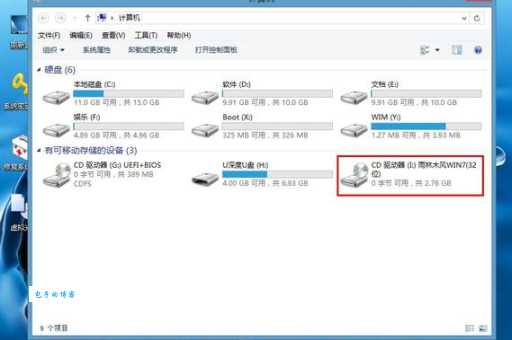
这时候你打开“我的电脑”,刷新一下,奇迹出现了!你会发现多了一个光盘驱动器的图标!名字就是你那个ISO文件的名字。系统彻底被骗过去了。
接下来就简单了,你双击打开它,里面的内容跟真的光盘里一模一样,找到里面的安装程序“*”,双击,就可以开始安装那个老软件了!前后加起来,从找软件到开始安装,也就花了不到十分钟。
搞定之后,我跟表弟说,哥给你整明白了。他屁颠屁颠地过来一看,开始装那破软件。我看着那个老界面,心里想,要是换了十年前,找这个虚拟光驱软件的下载链接都得花半天,找到还不知道有没有病毒。现在是省事了,但你这个Win7不更新系统永远是个麻烦事。我当时就骂他,赶紧换!他死活不肯。算了,年轻人有年轻人的想法,老古董有老古董的坚持。
反正这回实践记录下来了,下次遇到Win7这种不识货的机器,直接按这三步走,安装、添加、挂载,保准没错!