PPT演示文稿下划线怎么去掉?两种情况彻底解决!

最近接了个急活儿,得给公司一个挺重要的客户做个演示文稿。我这个人,做技术文档还行,但做这种“面子工程”的PPT,总是毛手毛脚的。那次时间又特别紧,我真的是硬着头皮熬了一...
最近接了个急活儿,得给公司一个挺重要的客户做个演示文稿。我这个人,做技术文档还行,但做这种“面子工程”的PPT,总是毛手毛脚的。那次时间又特别紧,我真的是硬着头皮熬了一个通宵,总算是把内容和图表都给堆上去了。
第二天一早,我提前到了会议室,打开文件做的检查。结果,我一看屏幕,差点没一口气背过去。整个文稿里头,不知道什么时候多出来一大堆下划线,蓝的紫的黑的,乱七八糟,跟狗啃过的一样,一下子就把我所有的心思都给搅乱了,显得特别不正式。当时离客户进来就剩半小时了,我心想这玩意儿要是不赶紧去掉,这单子估计也悬了。
第一次实践:对付“听话”的下划线——常规格式搞定
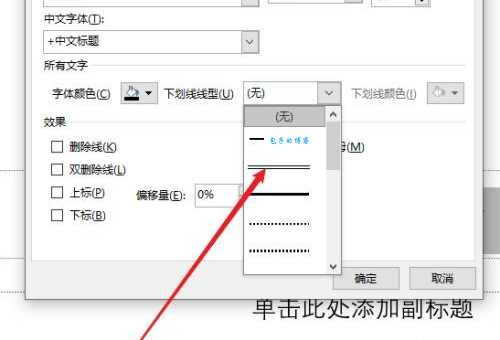
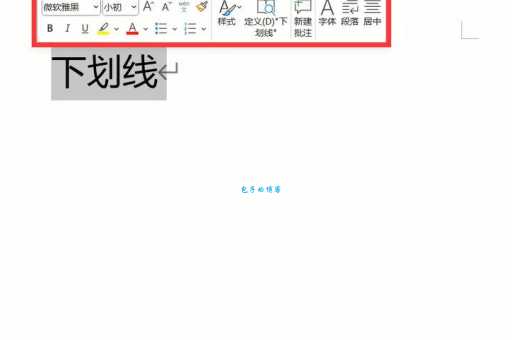
我当时脑子里一片空白,第一个动作肯定是想把这些碍眼的线给弄掉。我赶紧选中了带下划线的那几个字,然后跑到顶上的工具栏去找那个大大的“U”按钮,也就是下划线按钮。我点了一下,看,果然,其中一小部分黑色的下划线“唰”的一下就消失了。我松了口气,心说这不简单吗?
我接着选中了另一段,这段也是黑色的下划线,我尝试用键盘快捷键Ctrl+U,这也是我在Word里经常用的老办法。按了一下,那段文字的下划线也成功取消了。搞定!
当时我以为万事大吉了,结果眼睛一扫,发现还有将近一半的文字,那下划线根本不搭理我。它们顽固地带着刺眼的蓝色或者难看的紫色,我再怎么按“U”按钮或者Ctrl+U,它们就是纹丝不动,像长在了PPT里一样。我当时心跳得特别快,手心都出汗了,知道事情没那么简单。
第二次实践:攻克“不听话”的下划线——锁定超链接!
我盯着那几个蓝色的字,突然反应过来了——卧槽,这不就是超链接的格式吗?我之前为了方便,随手把几个参考网址和文件路径给粘贴了进来,PPT这老小子很“聪明”地自动识别成了超链接,而且这个自动带上的下划线,跟普通格式的下划线完全不是一码事!
我赶紧右键点击了那个带蓝色下划线的文字,在弹出的菜单里找到了“取消超链接”的选项,点击。蓝线消失了,文字也变回了黑色。
我赶紧依葫芦画瓢,把剩下那些带着蓝线和紫线的文字全部都这么操作了一遍:右键——取消超链接。我心想这下总该彻底解决了?
结果,又出幺蛾子了。虽然超链接的线是没了,但颜色被PPT默认成了黑色,跟周围的普通文字混在一起,但排版还是有点怪,最重要的是,这样操作特别慢,每点一次右键,我的小心脏就跟着颤一下。而且我得保证,这些文字以后都不会再被PPT识别成超链接,不然下次打开又得重来一遍,太费劲了。
第三次实践:釜底抽薪——直捣“母版”老巢
我意识到,靠着一个一个地取消超链接不是长久之计,我得从根儿上把这玩意儿的“脾气”给改了,让PPT以后一遇到超链接,就自动给我取消下划线。
我深呼吸,回忆起以前处理主题格式的经验,决定去“母版”里动手脚。这招虽然有点深,但绝对是治本的方法!
我操作步骤如下:
- 我先跑到顶上的菜单栏,找到“视图”这个选项卡,赶紧点进去。
- 在“视图”里头,我扫了一眼,发现一个叫“幻灯片母版”的按钮,我毫不犹豫地点了进去。
- 这下整个PPT的“核心代码”就暴露出来了。左边一溜儿全是各种版式,最上面的那个老大就是“母版”,所有子版式都听它的。我得改它,一劳永逸!
- 我选中了最顶上的那个母版。
- 我得想办法找到超链接的格式设定。母版里一般会有一个默认的文本框或者占位符,我就在里头随便输入了几个字,然后右键,添加超链接,只是为了让格式显形。
- 文字变蓝了,带着下划线。我赶紧选中它,然后手动取消了下划线(就是工具栏那个“U”)。
- 更关键的是,我还得找到PPT专门设置超链接格式的地方。母版这玩意儿有点玄学,它会有一个隐藏的样式专治超链接。我一般是选中一个文本框,然后看着工具栏的“字体颜色”和“下划线”的状态。要是还不放心,我会在母版里找主题颜色或者字体设置,有些PPT版本里,超链接的颜色和下划线开关是独立出来放在这里的。
- 我调整了两个地方:一个是“超链接”的默认字体颜色,我改回了黑色;另一个就是最关键的“超链接的下划线”属性,我把它默认设为“无”。
- 接着我还把“已访问的超链接”也调了一下,确保它俩都是黑色且无下划线。
一套操作下来,我关闭了母版视图,回到了正常的编辑界面。这一看,哎呦我去,刚才那些顽固的蓝线、紫线,以及取消了链接但仍然可能被识别的文字,全都变得干干净净,跟周围的文本一模一样了!整个PPT瞬间专业了不止一个档次!
当时离客户进门只剩五分钟,我长舒一口气,心想这下总算是保住了饭碗。所以说,PPT这玩意儿,表面的格式好解决,但遇到超链接这种机制性格式,就得直接去母版里动手,才是最彻底、最省事儿的办法。我的整个实践记录就是这样,从慌乱到解决,学到了这招,分享给你们,以后做PPT就不用再慌了!