iis 配置怎么做?一看就懂的简单入门教程!

之前老有朋友问我,自己在本地电脑跑个网站,搭个演示环境,到底要怎么搞。他们觉得搭服务器特麻烦,一听“配置”两个字就头大。我说这有啥难的,装个IIS就行了,简单得要命。说...
之前老有朋友问我,自己在本地电脑跑个网站,搭个演示环境,到底要怎么搞。他们觉得搭服务器特麻烦,一听“配置”两个字就头大。我说这有啥难的,装个IIS就行了,简单得要命。说归说,理论他们听不进去,非要看我实际操作一遍,我就把过程从头到尾给录下来了。
我当时选了台装有Windows 10系统的台式机,因为大部分人自己电脑都是这个系统。跟我当年为了跑一个甲方给的老旧ASP项目折腾IIS的场景一模一样。那个项目离开IIS根本跑不起来,把我气得够呛,所以这回操作我熟得很。
打开IIS功能,第一步就得动起来
第一步,最核心的启动步骤。
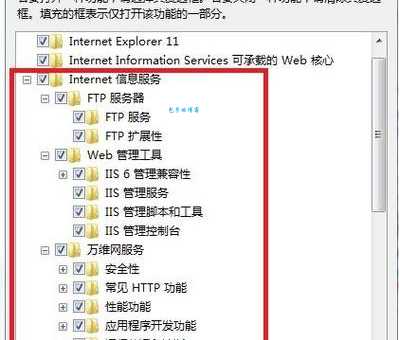
很多人不知道IIS藏在哪儿,找半天找不到。它就在“控制面板”里头,你得先找到“程序”,然后再点那个“启用或关闭 Windows 功能”。
进去以后,你会看到一堆勾选项。我们找那个“Internet Information Services”也就是IIS。别犹豫,前面那个小方框直接给它勾上。我这个人,为了省事,把子选项也大部分都勾上了,虽然可能用不上,但省得以后哪个功能缺了还得回来补。勾选完了,点确定,系统可能要花点时间去安装,装完可能还会让你重启一下,看提示操作就行。
检查状态并准备内容
第二步,看看有没有跑起来。
等安装搞定,马上打开浏览器,在地址栏里直接敲入 `localhost`。如果能看到IIS自带的那个灰色的欢迎页面,那就说明IIS服务已经在你的电脑上悄悄跑起来了,第一阶段就算成功了。
我们得有东西给它展示。我在C盘根目录随手建了个文件夹,名字就叫 `my_test_site`。里面随便丢了一个最简单的HTML文件,就写了一句口语化的:“老铁们,我的本地网站跑起来了!”这是我们马上要看到的效果。
核心配置:添加网站
第三步,真正让我们的网站能被访问。
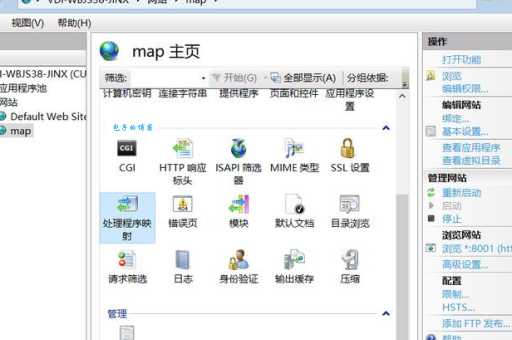
这步要用到IIS管理器。在系统的搜索栏里输入“iis”就能找到了。打开后,你会看到左边有一个“网站”的目录。
- 添加网站: 直接在这个“网站”上右键,选择“添加网站”。
- 填写信息: “网站名称”随便起一个,比如叫“我的演示站”。
- 物理路径要准确: 关键来了,“物理路径”那里,就要填入我们刚才建的那个 `C:\my_test_site` 文件夹的地址。路径错了,百分百访问失败。
- 端口和主机名: “类型”选“http”。“端口”默认是80,如果你的80端口没被别的软件占着,就直接用80。如果被占了,那就换个比如8888或者8080都可以。我那次很幸运,80是空的,直接就用了。“主机名”先放空,以后想通过具体域名访问再回来设置。
所有的都填完,点确定。你会看到你的“我的演示站”出现在左边的网站列表里了。
实现与总结
一步,验证结果。
配置完,系统里新的网站就建好了。我们再打开浏览器,在地址栏里输入 `http://localhost`(如果你改了端口,就输 `http://localhost:你的端口号`)。
我敲完回车,啪的一下!页面上就清清楚楚地显示出那句“老铁们,我的本地网站跑起来了!”。全程从安装到配置完成,我没用十分钟,比以前看那些复杂教程搞得晕头转向快多了。当时我就跟朋友说,这东西一点都不玄乎,那些所谓的“技术”一上手就全明白了,根本没必要搞得那么专业吓唬人。
实践才是硬道理,那些写在书上的东西,不如自己敲一遍管用。大家下次遇到类似的配置问题,别怕,直接莽就完了。