usb2.0和3.0的区别有哪些?除了速度供电也不同!

就是闲不住,最近刚入手了一个M.2固态硬盘盒,想着自己组装一个高速移动硬盘,省点钱,性能还高。那卖家吹得天花乱坠,说这玩意儿跑满能上500MB/s,我一听就心动了,想着...
就是闲不住,最近刚入手了一个M.2固态硬盘盒,想着自己组装一个高速移动硬盘,省点钱,性能还高。那卖家吹得天花乱坠,说这玩意儿跑满能上500MB/s,我一听就心动了,想着以后拷贝大文件那叫一个快!
第一次翻车:速度去哪儿了?
东西到手,我立马就接上了。先是找了台老笔记本电脑,就是那种键盘边上印着“Intel Core 2 Duo”标志的古董机。我把硬盘盒的线插上去,线口是黑色的,我知道那多半是USB 2.0。然后我就开始往里面拷贝一个4GB的电影文件。
结果?那速度表给我看乐了,一直就跳在25MB/s到30MB/s之间,慢得跟蜗牛爬似的。我当时就火了,心想这卖家是不是骗我?说好的500MB/s?气得我差点把硬盘给扔了。
我冷静下来,寻思着不对劲,卖家应该不会这么大胆。我找了说明书,又去网上查了一圈,这才反应过来——我插的地方不对!
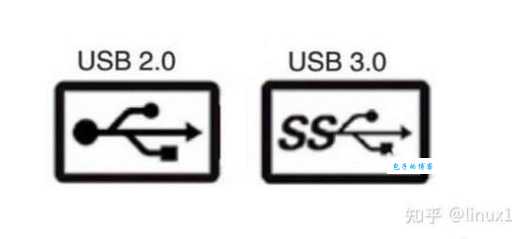
我的实践记录第一步:测速。我换了一台比较新的台式机,盯着主机后面的接口找。果然,看到了那几个标志性的蓝色接口,这就是USB 3.0的标志。我把硬盘线拔下来,重新插进了那个蓝色的口里,然后再次拷贝同一个电影文件。
这回看着速度表,我眼睛都直了!速度一下子就飙到了350MB/s以上!这下我懂了,USB 2.0和3.0的第一个区别,就是跑道的宽度根本就不一样。2.0那是个窄巷子,3.0那是高速公路!
第二次翻车:供电也不同?
速度的问题解决了,我心满意足。但前两天又遇到一个怪事。我拿了一个没有外接电源的老式2.5英寸机械硬盘(就是笔记本里那种),也装到了硬盘盒里,打算用它备份点不常用的资料。
我把它插到那台老古董笔记本的USB 2.0口上。我听到硬盘里面“咔咔咔”地响,感觉它想启动但又启动不起来,电脑也提示“USB设备供电不足”。我试了好几次,发现只要一读数据,硬盘立马就断开了连接。这玩意儿真是个坑。
我记起上次测速的事,心想会不会又是供电的问题?
我的实践记录第二步:供电测试。
- 我把这个机械硬盘盒重新插到台式机的蓝色USB 3.0口上。
- 奇了怪了,这一次硬盘启动得很顺利,里面的数据读写都没问题,而且连续工作了半个小时,连接一直稳得很。
我查了一下资料,才发现USB 2.0标准给外接设备提供的电量非常有限,大概就500毫安(mA)左右。而USB 3.0,一下子把供电能力提升到了900毫安(mA)甚至更高!这多出来的电量,就是给那些需要大电量的设备(比如我这个无外接电源的机械硬盘)续命的关键!所以说,USB 3.0和2.0,不光跑得快,力气也更大!
扒开看看:线芯的秘密
测完了速度和供电,我好奇它们到底是怎么实现的。我翻箱倒柜找出了两种线:一根是老旧的USB 2.0数据线,一根是新的USB 3.0数据线。我凑到灯光底下,仔细看它们的插头部分。
我的实践记录第三步:物理对比。
- 看USB 2.0的插头,里面只有四个铜片触点,简单得很,负责供电和数据传输。
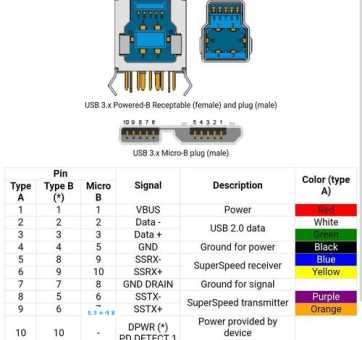
- 再看USB 3.0的插头,除了那四个触点之外,后面又多加了一排五个小小的触点,总共是九个!
那些多出来的触点,就是3.0实现高速传输的秘诀!它相当于多开了四条专用的高速传输线,让数据可以在“全双工”模式下跑,就是可以边发边收,不像2.0那样一次只能干一件事。我算是彻底搞明白了,USB 3.0可不是2.0加了个蓝色壳子这么简单,它从底子上就是一个全新的设计。
以后大家买设备,或者插U盘硬盘,一定要认准那个蓝色的口子。速度和供电,两样都重要,插错了那真是浪费了你花大价钱买的好东西!记住,除了看速度,还得注意供电,特别是用移动硬盘的时候,这可是保命的关键!