宽带账号和密码怎么查?登录运营商官方APP一步到位!

前言:换路由器,才发现自己根本不记得宽带密码这回事儿。 话说上个月,我刚一咬牙,把家里用了五六年的老路由器给换了,直接换了套号称跑满千兆的新家伙。心里美滋滋的,想着网速...
前言:换路由器,才发现自己根本不记得宽带密码这回事儿。
话说上个月,我刚一咬牙,把家里用了五六年的老路由器给换了,直接换了套号称跑满千兆的新家伙。心里美滋滋的,想着网速肯定能飞起来。
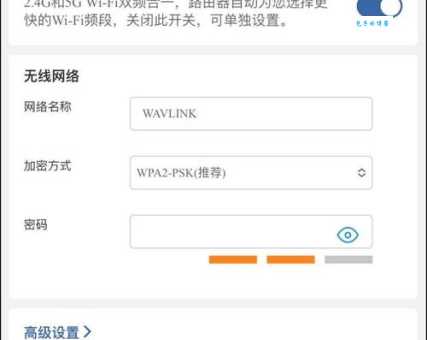
新设备一到手,我立马就忙活起来。先把光猫(就是那个黑乎乎的小盒子)和新路由器用网线一插,再一开机。老规矩,进路由器设置界面,准备拨号上网。账号填的是光猫背后的那一串数字,没毛病。可等到填密码的时候,我直接就傻眼了。
账号我知道,密码是什么鬼东西?
我坐那儿想了整整十分钟,真想不起来。这密码少说也得八年没动过了,谁能记得住?我赶紧翻箱倒柜,把之前装宽带时候签的那堆纸合同全扒拉出来,结果?找了半天,合同上就写了个账号,密码那栏空空如也,或者压根儿没写在上面。当时给我办业务那小伙子,估计也是口头跟我说了一声,或者让我自己设置的,我根本没记。
没办法了,只能求助客服。我拿起手机,拨了我那宽带运营商的客服电话。你懂的,一打进去就是那段儿听着能睡着的音乐,然后就是“您前面还有XX位用户在等待”。上次我等了快二十分钟,差点把手机砸了,这回我果断放弃了,真是受不了那磨人的劲儿。
实践记录:灵机一动,想起了那个万能的“官方APP”。
我正准备找个纸条写上“宽带密码”然后贴墙上,突然脑子里就蹦出来个想法:对!我那手机里不是一直装着XX(我用的那家)运营商的官方APP嘛现在手机能办的事儿多了去了,说不定查个密码也是小菜一碟。
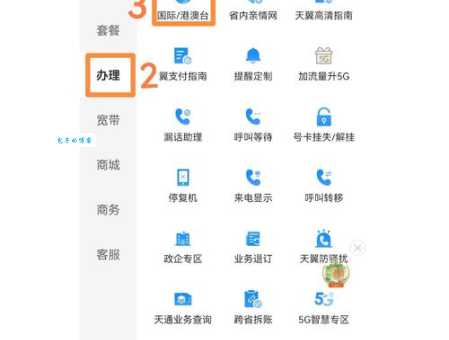
- 第一步:摸出手机,找到APP。 我直接在手机里翻出了那个蓝底白字或者红底白字的官方应用。
- 第二步:登录验证。 点开APP,我习惯性地输入了自己的手机号,然后接收短信验证码,几秒钟搞定登录。我压根儿就没记得这APP的登录密码,短信验证码永远是最方便的。
- 第三步:寻找线索。 进到主界面,我直接点底部那个“服务”或者“查询/办理”之类的菜单,因为我知道宽带这东西肯定归这类业务管。进去之后,果然!我一眼就看到了“宽带专区”或者“我的宽带”这几个大字,心里一下就踏实了。
- 第四步:一键查看密码。 我毫不犹豫地点了进去,界面上清清楚楚地显示着我的宽带账号,就是光猫背后写的那一串。账号下面,紧跟着的就是“宽带密码”这四个字,不过密码那一栏是默认打星号隐藏的。旁边有个不起眼的“查看”按钮。我颤抖着手点了一下。
身份验证:运营商的“小心机”来了。
刚点下“查看”,系统立马弹出个提示框,让我做身份验证。我心想这运营商也挺鸡贼的,重要的东西肯定要保护它给了我两个选项:要么人脸识别,要么给我的手机号再发一个验证码。我寻思着大半夜的,懒得对脸了,直接选了短信验证码。
新的验证码很快就收到了,我快速输入。系统确认通过那一瞬间,“宽带密码”那一栏的星号彻底消失了,一串我根本记不住的数字加字母组合赫然出现在屏幕上!
搞定收工:五分钟解决八年的难题。
我赶紧把这串密码抄到了我的备忘录里,这回学乖了,设了个密码本。然后我回到路由器设置界面,把这串密码一输,保存,搞定!不到五分钟,新路由器就成功拨号上网了,测试了一下,速度嗖嗖的,比以前快多了。
这事儿让我挺感慨的。以前遇到这种问题,我就是个只会打电话排队的傻子,或者只能等到白天找人上门。这回自己动手,只靠一个官方APP,分分钟就解决了。看来,咱们这些老用户,也得跟上时代,多用用官方给咱们准备好的这些工具,能省不少心力。这实践记录,今天就分享到这儿,希望兄弟们下次遇到这事儿,不用再走弯路了!