win7 补丁更新老是弹窗烦人?教你彻底关闭自动更新!

win7 补丁更新老是弹窗烦人?教你彻底关闭自动更新! Win7那玩意儿,真是个老妖精。我已经用了十几年了,除了稳定,就是那更新弹窗,简直要人命。尤其是这台老伙计,每次...
win7 补丁更新老是弹窗烦人?教你彻底关闭自动更新!
Win7那玩意儿,真是个老妖精。我已经用了十几年了,除了稳定,就是那更新弹窗,简直要人命。尤其是这台老伙计,每次一到它预定的更新时间,电脑立刻就跟被施了定身咒一样,卡得动都动不了。
有一次,我印象特别深,当时我正忙着给客户赶一份特别急的表格,就差一步保存了,结果这玩意儿冷不丁跳出来,屏幕一黑,就剩个蓝底白字,说:“正在配置更新,请勿关闭计算机。” 你说气不气人?我当时那个脾气,差点没把键盘给砸了。客户电话一个接一个催,我在电脑前干瞪眼,足足等了快半小时才恢复正常。那时候我心想这回必须把它彻底干掉!一劳永逸!
既然它爱弹窗,那我就从根儿上把它给拔了。我当时气得把鼠标都握得咯咯响,然后我冷静了下来,决定自己动手,从头开始摸索一遍。
第一步:找到那个最烦人的“小偷”——服务
我知道,系统里很多深层的小动作,都是通过“服务”来跑的。要关掉它,就得先去服务里找。
- 我用组合键 Win+R 调出了“运行”那个小框。
- 我输入了“*”,敲下回车。那个界面一出来,密密麻麻的,一看就不是给普通人看的。
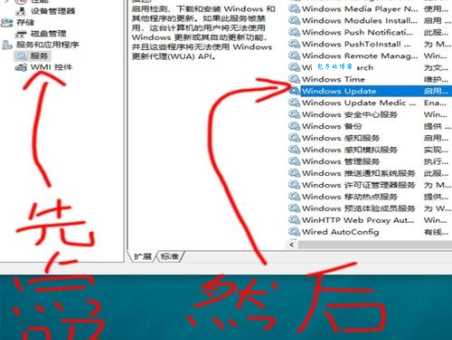
- 然后,我开始往下翻,目标非常明确:找跟“Windows Update”有关的东西。 翻了好几页,果然,一眼就看到了那个罪魁祸首——“Windows Update”这个服务。
- 我双击点进去。看那个“启动类型”,它默认是“自动”对?我二话不说,直接给它选成了“禁用”。
- 改完“禁用”还不够,因为它现在可能还在运行着。我看到上面有个“停止”按钮,我狠狠地点了下去。点完之后,整个服务立刻就停下来了。
- 我按了“应用”和“确定”。第一道保险,算是彻底上好了。
第二步:在老家给它断电——控制面板再补一刀
但咱们得承认,微软那帮人很狡猾,我怕它过两天又自己偷偷跑起来。我决定再从它的“老家”——控制面板,下手再补一刀,彻底断了它的念想。
- 我回到桌面,打开了“控制面板”。
- 然后,我找到“系统和安全”,再点那个熟悉的“Windows Update”图标。
- 进去之后,左边侧栏有一个“更改设置”,这个才是重点。我点进去。
- 看到那个“重要更新”的下拉菜单没有?它默认是“自动安装更新”或者“下载更新但不安装”之类的。我果断下拉,直接选了“从不检查更新(不推荐)”。后面那个“不推荐”的括号,我直接当没看到。
- 更重要的是下面那几个小勾勾,像“允许所有用户安装这个电脑上的更新”,“推荐更新”什么的。我把下面所有的四个小方框里的勾,全给它去掉了。一个不留!
- 我点击“确定”,保存了所有的设置。
搞定!从那天起,我的Win7世界彻底清净了。再也没有那烦人的弹窗蹦出来打断我做正事儿,电脑也少了一项后台运行的任务,跑起来轻快了不少。
那些说不更新系统会有危险的,我只想说,我这台老机器这么多年过去了,不是活得好好的?稳定压倒一切,尤其是我这台为干活而生的老伙计。不折腾,才是最好的维护!