电脑更新后出现explorer.exe应用程序错误?试试这几个官方修复!

最近这几天,我可算是被电脑折腾得够呛。前两天系统自动给我推送了一个大更新,我寻思着既然是官方的,那就让它更呗,谁知道,这更新一完成,噩梦就来了。 第一次:更新后的炸裂瞬...
最近这几天,我可算是被电脑折腾得够呛。前两天系统自动给我推送了一个大更新,我寻思着既然是官方的,那就让它更呗,谁知道,这更新一完成,噩梦就来了。
第一次:更新后的炸裂瞬间
更新完重启的那天早上,我正准备打开一个文件夹,里头存着我一个非常重要的项目文档,你知道那种赶着交差火烧屁股的感觉?就差这临门一脚了。我鼠标刚点下去,还没等反应过来,屏幕上“啪”地弹出一个黑框框,上面清清楚楚地写着:“* 应用程序错误,内存不能为 read。”
我当时人就麻了,心里一万头羊驼奔腾而过。桌面图标刷地一下全没了,任务栏也开始闪烁,完全失去控制,重启了两次,毛用没有。每次一进桌面,撑不过十秒钟,又是这个错误弹窗,逼着我只能点“确定”,然后整个桌面就瘫痪了。
这种感觉,比我当年刚工作时把老板的重要U盘插反了直接烧毁还要心惊肉跳。那次事故,差点没让我卷铺盖走人,所以对于电脑这种关键时刻掉链子的行为,我现在是深恶痛绝,必须从根子上挖掉它。我下定决心,这回绝不找什么野路子的优化软件,必须走官方、最干净的修复路子。
第二次:祭出官方“三板斧”
我靠着任务管理器强行呼唤出新的程序,打开了命令提示符(必须是管理员身份,不然就是白搭),想着既然是系统更新把文件搞烂了,那我就用系统自带的工具,给它来个彻底的体检和大修。
我的思路很简单,就是两步:第一步,做体检前的“基建”准备,确保系统组件存储是干净健康的;第二步,启动真正的“文件对比和修复”。我把我的实践过程记录了下来:
第一步:DISM,先给系统打个底
DISM这个东西,全名那叫一个长,反正你就把它理解成一个“部署映像服务和管理工具”。说白了,就是先把那些可能被搞乱的系统核心镜像文件(那些藏在角落里,用来对比修复的基础文件)先给它检查一遍,确保我的修复原材料是没问题的。
我敲下了第一个命令:
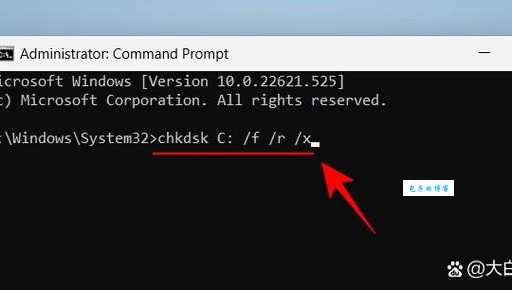
dism /online /cleanup-image /scanhealth
这个命令跑起来需要一点时间,它会老老实实地给我扫描一遍系统健康状况。等到它跑完了,我再紧接着敲下第二个命令,这是真正去“修复”组件存储的:
dism /online /cleanup-image /restorehealth
跑完这第二个命令,我的心里就踏实多了。系统组件的基础病算是治好了,接下来就是对症下药,修补那个捣蛋的 `*` 文件本身。
第二步:SFC,直接修复坏蛋文件
SFC,系统文件检查器,这是微软给所有普通用户留的一把“王牌扳手”。前面 DISM 只是把基础框架修好了,现在 SFC 要做的就是把系统里那些被损坏、缺失或者被更新弄乱的文件,从一个完好的备份里,给老老实实地替换回来。
命令很简单,就一个:
sfc /scannow
这个命令一回车,它就开始全盘扫描了。进度条从百分之一路爬到百分之百,我盯着那个黑框,紧张得手心都出汗了,感觉就像是在看一台大手术。大概过了十多分钟,终于,屏幕上跳出了一个反馈,大意就是“系统发现并修复了损坏的文件”。
第三次:见证奇迹的时刻
看到那个修复成功的提示,我心头一块大石头总算是落了地。没敢多想,赶紧老老实实地把电脑又重启了一遍。这一次,当我再次进入桌面,那种久违的、正常的电脑启动声让我感到无比亲切。
桌面图标全回来了,任务栏也安安静静地待在底下。我小心翼翼地,再次双击了那个存放重要项目文档的文件夹。文件夹秒开,一切正常! 那个可恶的 `*` 错误弹窗,再也没出现!那一刻的成就感,比我当年成功跳槽到一家薪水更好的公司还要痛快。
所以说,兄弟们,遇到这种系统文件层面的毛病,别瞎折腾什么第三方工具。遇到问题,就直接请出微软官方的这两位“大神”——DISM 和 SFC。它们虽然名字土,但绝对是根治 Windows 疑难杂症的官方良方。记住我的实践,遇到更新后的系统错误,直接走这条路,干净利落,永绝后患!