电脑温度太高怎么办?用电脑温度检测工具先看看!


实践记录:先看温度,再动手! 要不是前两天那个事儿,我可能还真没心思管这破电脑的温度。讲真,老电脑嘛卡点慢点,风扇大声点,习惯了也就忍了。可最近它真是忍无可忍了! 那天...
实践记录:先看温度,再动手!
要不是前两天那个事儿,我可能还真没心思管这破电脑的温度。讲真,老电脑嘛卡点慢点,风扇大声点,习惯了也就忍了。可最近它真是忍无可忍了!
那天,我忙着给孩子剪一个他们学校的活动视频,这可是个大工程,4K素材,时间轴上堆得密密麻麻。我从上午一直折腾到傍晚,好不容易调完色,加完音乐,点击“导出”——都快要熬出头了!突然屏幕一黑,机器“嗡”的一声,接着就彻底嗝屁了。我摸了摸机箱侧面,那温度简直能煎鸡蛋,手差点烫出一个泡。风扇那个叫声,真跟战斗机起飞没两样,把我老婆都给引来了,问我屋里是不是失火了。气得我,差点没把鼠标给砸了。
以前遇到这情况,我肯定直接把机箱打开,拿个吹风机对着里面一顿狂吹,再不管三七二十一,上淘宝买管硅脂自己换。但这回我琢磨着,都这把年纪了,干活得讲究点科学依据,不能瞎忙活。这么高的温度,到底是不是显卡的问题?还是CPU的问题?得先知道到底烧到多少度了,心里才能有底。我决定按照标题说的,先找个工具,看看数字!
实践过程:找工具、下载、安装、运行
第一步:锁定目标,免费第一
我这人做事情,能省就省。市面上那些花里胡哨,动不动就要付费的工具太多了,我又不是搞专业的。我只想要一个简单、直接,能准确告诉我CPU、显卡、主板几个关键温度的就行。我记得以前用过一个挺小的免费软件,网上随便一搜就找到了,图标看着挺眼熟,大家都在推荐,说明靠谱。下载之前得仔细点,找了个比较干净的下载点位。
第二步:下载与安装,斗智斗勇
不得不说,现在网上的软件安装包是真烦人。找到下载链接花了不少时间,下载完了又得注意安装过程。我盯着屏幕,生怕不小心就勾选上了那些捆绑的什么“全家桶”软件。好在这回运气还行,一路“下一步”、“下一步”,把那些诱导安装的选项都给避过去了,软件很快就装好了。装完我立马打开,想看看这老伙计到底藏着多少火气。
触目惊心的温度记录
软件界面一打开,各种参数密密麻麻,但我一眼就找到了关键的几个数字。我当时就有点傻眼了。
我的电脑什么都没干,桌面就挂了个聊天软件和浏览器,这叫“待机”状态。
- CPU核心温度:五十度到六十度之间徘徊。这还是什么都没干的情况下!
- 显卡温度:也稳定在四十八度左右。
这已经有点不对劲了,按理说待机应该在四十度左右才算正常。为了看看它到底能烧到什么程度,我决定还原现场!我又打开了那个视频剪辑软件,导入那段4K素材,让它再次开始导出视频。
好家伙,这回真把我心脏病都快吓出来了!
- 仅仅两分钟,CPU核心温度直接冲破九十五度。
- 软件报告说,CPU的功耗和频率都开始被系统强行限制,这应该就是传说中的“降频”!
- 这时候,显卡温度也跟着飙到了八十八度。
- 主板上几个点的温度也都冒着烟,是七十多度起步。
难怪会黑屏死机,这哪是电脑,这是个移动小火炉!那个温度,我眼睁睁看着它从九十五度慢慢往九十七度爬,我赶紧把导出任务给按停了,温度才像泄了气的皮球一样慢慢降下来。以前总觉得电脑烫手是小事,现在看到这个数字,才知道是真大事!
临时对策与最终思考
我赶紧把导出停了,温度才慢慢降下来。我深知现在不是大动干戈的时候,毕竟视频还没弄完。我这人动手能力还行,没多想,直接拿螺丝刀把机箱侧面的板子给卸了,然后对着机箱内部,用我的小台式风扇吹着,虽然简陋,但管用!温度立马降了快十度,保住了我的视频导出大业。
最终别瞎忙活,先看数字!
各位兄弟姐妹,我这实践记录就是想告诉你们,电脑一吵一卡,别急着像我以前一样,听网上的意见说要换硅脂、清灰。先用工具看一眼数字!数字才是不会骗人的。我这回就是让一个免费的小工具给我揪出了问题的根源。待机六十度,跑起来九十五度,明摆着就是散热系统出大问题了,热量根本散不出去。
我知道了这个数字,我下一步要干什么,心里就完全敞亮了:
第一步:彻底清灰,把风扇和散热片上的灰尘都弄干净。
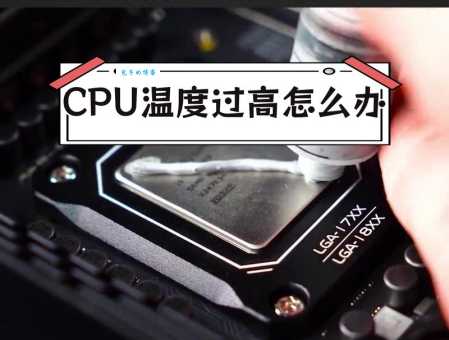
第二步:给CPU和显卡换上新的硅脂。
这些才是解决我这个“95度火炉”的正确路径。如果我没看温度,我可能清了半天灰,发现温度没怎么降,然后就去怀疑是不是别的地方坏了。实践告诉我们,当电脑发出“热”的信号时,第一件事不是动手,而是打开你的温度检测软件,看看温度计到底指到哪儿了! 这比什么都强!