局域网连接和共享怎么弄?详细步骤图解一看就会!

之前我那个工作站,装的系统跟家里另一台电脑不一样,老是得靠U盘来回倒腾文件,几十个G的素材,插来插去光等复制就得半天。我实在是受不了这股折腾劲儿了,下定决心,必须把局域...
之前我那个工作站,装的系统跟家里另一台电脑不一样,老是得靠U盘来回倒腾文件,几十个G的素材,插来插去光等复制就得半天。我实在是受不了这股折腾劲儿了,下定决心,必须把局域网共享这事儿彻底弄明白,自己动手实践一次。
第一步:网络环境的检查与准备
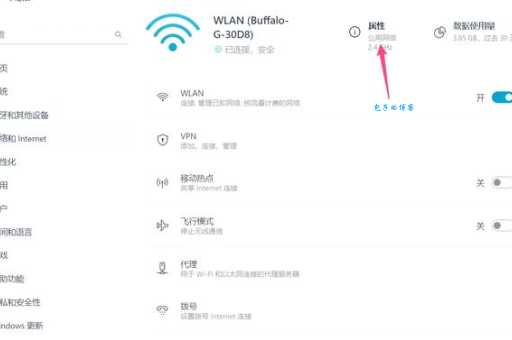
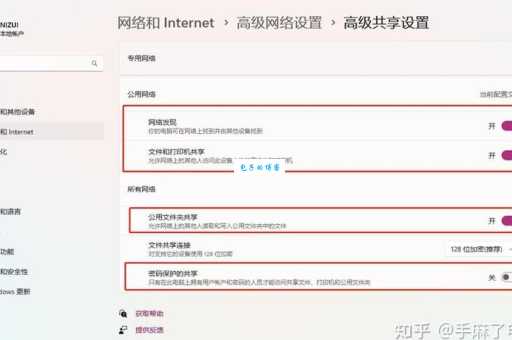
我确认了两台机器都插到了同一个路由器上,这他妈是废话,但很多人就卡在基础问题上。然后我找到“网络与共享中心”,点进去把“更改高级共享设置”给翻了出来。这里头东西贼多,但咱们得盯着关键的几个地方搞。
- 公共配置文件和私有配置文件,两个都得调。 我是把“启用网络发现”和“启用文件和打印机共享”都打开了,这个不能含糊,不然根本找不到对方。
- 最关键的是那个“密码保护的共享”。妈的,我刚开始没注意,每次访问都要输密码,麻烦得要死。我直接找到最下面,把“关闭密码保护共享”那个选项给勾选了。家里人自己用,谁还设密码,这不是给自己找事儿吗。
第二步:共享文件夹的设置
我选了一个专门放素材的盘,右键,找到“属性”再点“共享”。这里面有两种共享方法,我直接选了“高级共享”。
- 先进“高级共享”里面,把“共享此文件夹”那个小框子给勾上。
- 然后关键来了,点“权限”。这个权限我一开始搞得太复杂,弄得半天不能写入。我一气之下,直接把“Everyone”这个用户添加进去,然后赋予它“完全控制”的权限。别管什么安全不安全了,先能用起来再说,反正都是自家机器。这样一来,另一台电脑就能随便访问和修改里面的东西了,省事儿。
搞定主机端,我就跑到另一台机器上。打开文件资源管理器,直接在地址栏输了“反斜杠加我的主机名”(比如\\MyPC),回车!
果然,那个共享文件夹赫然出现在那里,点进去,文件秒开,速度那叫一个快,比U盘传输快了不知道多少倍。那会儿看着文件哗哗地拷过去,心里那个痛快劲儿,跟大冬天喝了热酒一样。
插曲:为什么我非得自己动手搞清楚
你可能会问,这么简单的东西,网上教程一堆,你至于记录得这么细吗?我跟你说,这事儿真不怪我,怪我以前那个傻逼前同事。
大概四五年前,我在一家小公司做开发。我们办公室有台公用的打印机,结果那小子非要搞个什么“安全共享”,把那个密码保护给打开了,还用他自己的工号设了个巨复杂的密码。我们每次打印,都得去找他要密码,他心情好了告诉你,心情不好就让你去他电脑上排队打。
有次我赶着出差前打合同,他正好请假了,电话不接。我气得火冒三丈,在办公室里对着那台打印机研究了一下午,才发现他只是在高级共享设置里开了个密码保护,根本不是什么高科技加密。那天我直接找到那台公用电脑,把他的密码保护给关了,设成了“Everyone”完全控制。
他回来后发现大家都能随便打了,气得鼻子都歪了,非说我动了他电脑,要找领导告状。我直接回怼,告诉他这是公共资源,不是你家东西,别一天到晚在那儿搞这种左手打右手的破事儿。后来他被调走了,但那件事儿给我留了个心眼,就是再简单的事儿,也得自己从头到尾摸一遍,不然真容易被那帮装逼犯给糊弄过去。所以今天这个局域网共享,我必须得自己记录下来,图的就是一个踏实。
现在好了,素材共享和打印机共享都搞定了,再也不用去插那破U盘了,舒服!