dhcp设置怎么做?新手看这篇一步到位搞定!

说起这个DHCP设置,我得从我表弟老王那个小店说起。他开了个小咖啡馆,最近把网络搞得一团乱麻。每天早上起来,收银机没网,摄像头掉线,顾客老是抱怨连不上Wi-Fi,他就得...
说起这个DHCP设置,我得从我表弟老王那个小店说起。他开了个小咖啡馆,最近把网络搞得一团乱麻。每天早上起来,收银机没网,摄像头掉线,顾客老是抱怨连不上Wi-Fi,他就得花大价钱请个网管小李来修,小李每次来就是重启路由器,收个三百块钱就走了。这哪是解决问题,这是定期交保护费。
为什么非要自己动手搞DHCP?
我当时去看了一眼,发现他那堆便宜货路由器,自动分配IP地址(也就是DHCP)简直是乱弹琴。每天分配的地址都不一样,上次是192.168.1.100,第二天可能就变1.20了,设备一多,地址池就爆了,大家都在抢。我拍了拍老王的肩膀说:“小李那套是糊弄人,这事儿咱们得从根上自己治!”
我的实践就是从接管他那个乱七八糟的网络开始的。我找了个他淘汰的旧路由器,准备用它来当专业的DHCP服务器,或者至少在主路由上把设置做结实了。
动手前的准备:找到“入口”
要设置DHCP,你得找到管事儿那个家伙,也就是路由器。我第一步是:
- 找到路由器地址:我先找台连着网络的电脑,敲了个命令(ipconfig),看到默认网关是192.168.1.1。记下来,这就是“入口”。
- 登录进去:把这个地址输到浏览器里,跳出登录界面。老王这人就爱用默认密码,admin/admin一输,果然进去了。这里劝大家一句,密码一定要改,不然太危险了!
正经开始设置DHCP:三板斧
进去之后,界面虽然花里胡哨,但万变不离其宗,就是找“LAN口设置”或者“DHCP服务器”这几个关键字。我点进去,核心步骤就三步:
第一板斧:关闭旧的,只留一个管事儿的
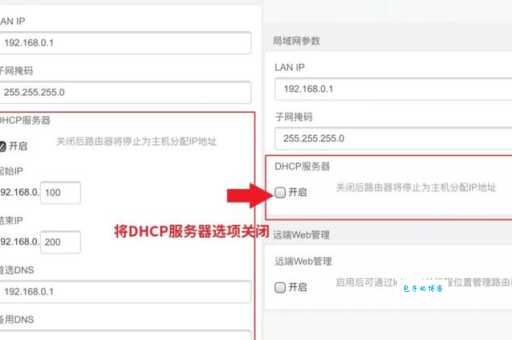
老王那里好几个设备都有DHCP功能,都在互相抢着分配地址,当然乱。我把所有别的设备上的DHCP功能都找出来,通通点“关闭”。只让主路由器这一个家伙来管所有IP,这样就不会打架了。
第二板斧:划定地盘(设置地址池)
这是最关键的。它会问你:“你要从哪个地址开始分?分到哪个地址结束?”
-
我把起始IP地址设成了192.168.1.100。
-
把结束IP地址设成了192.168.1.199。
我特意留了192.168.1.2到1.99这一段空白,准备干留给像收银机、打印机、摄像头这些重要的家伙设成固定IP,这样它们永远不会变,就不会掉线了。这个做法特别实用,建议新手都这么搞!
第三板斧:告诉它们“回家的路”(网关和DNS)
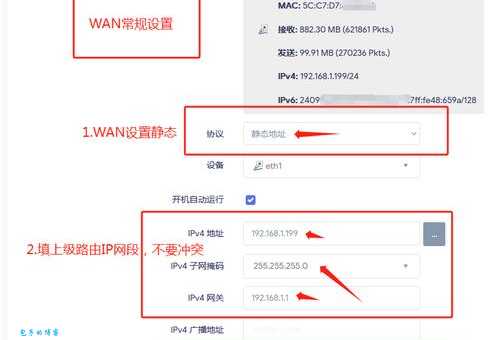
地址分完了,还得告诉那些设备怎么上网。DHCP这里一般会问“默认网关”和“DNS服务器”。
-
默认网关:我直接填了主路由的地址,192.168.1.1。
-
DNS:我也先填了192.168.1.1,让路由器去代为处理。
我找到了一个叫“地址租期”的设置,默认是24小时,我把它改短了点,改成8小时,这样如果有设备离开了,它的IP就能更快被回收,不占用资源。
收尾:重启与测试
所有设置都完了,千万别忘了点“保存”!保存完,我把路由器电源拔了再插上,所有设备跟着一起重启。等它们重新连上网,我挨个检查,发现收银机老老实实拿到了1.100往后的地址,那些重要设备也被我手动改成了固定的1.20、1.30,再也没出过问题。
老王现在再也不用给小李交保护费了,他给我包了一百块钱红包,虽然不多,但成就感是无价的。新手们,DHCP设置就是这么简单,别怕,自己动手搞一次,一步到位,管用!