Word文档如何去掉页眉横线?老手分享三种实用操作!

咱们写文档,最烦人的就是那些看着不顺眼又删不掉的东西。前阵子我给客户赶一个报告,那个客户是出了名的挑剔,连标点符号都要管。我写完一看,文档页眉那儿杵着一条细黑线,丑得要...
咱们写文档,最烦人的就是那些看着不顺眼又删不掉的东西。前阵子我给客户赶一个报告,那个客户是出了名的挑剔,连标点符号都要管。我写完一看,文档页眉那儿杵着一条细黑线,丑得要命。我心想这好办,双击页眉,选中它,一按“删除”键,什么反应都没有!那一刻,我就知道,这玩意儿不简单,又是Word给我找事儿。
当时我急得直冒汗,翻了半天设置,才想起这玩意儿它不叫“线”,它叫“边框”。这完全就是个坑!它压根就不是靠“删除”键能解决的,它藏得深着。我后来总结了三种我用着最顺手的操作,基本上能对付各种顽固的页眉横线。
一、治标又治本:用“边框和底纹”干掉它
这是我遇到这问题后,最终找到的那个最可靠、最通用的方法。我的步骤就是:
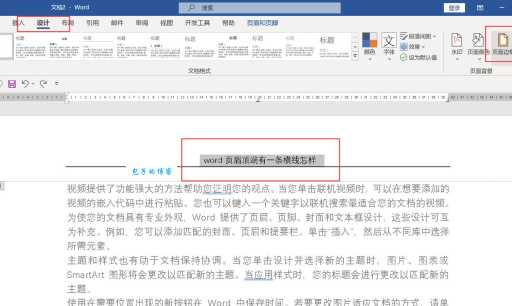
- 第一步:双击页眉区域,让光标进入页眉里面,就是进入编辑状态。
- 第二步:在“开始”选项卡里,找到那个像窗口一样的“边框”按钮。注意,别直接点那个图标!在它边上的小三角点下去,那是关键。
- 第三步:下拉菜单里,我找到了一个叫“边框和底纹”的选项,毫不犹豫地把它点开。
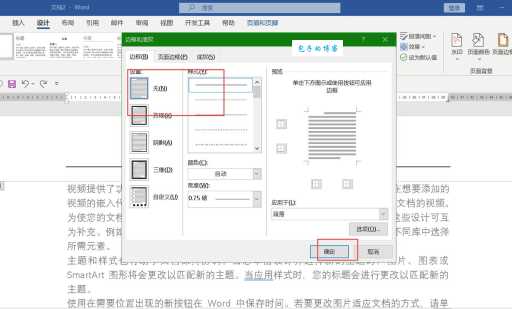
- 第四步:在新弹出的窗口里,检查一下设置,最最重要的是要把“应用于”改成“段落”(这个地方好多人会忘)。
- 第五步:看左边一堆边框样式那里,我直接选“无”,就是要彻底清除它的边框属性。
- 点确定,那条碍眼的黑线立马就消失得无影无踪!从此,我遇到这种线,首选就是这招,基本能解决九成九的问题。
二、治不服气的:用样式清零大法
后来遇到的文档多了,有些是从别人那里传过来的,格式乱七八糟。用上面那招能行,但步骤有点多,我这老胳膊老腿的,能少点一下鼠标就少点一下。我就琢磨有没有更快的方法。
- 第一步:还是一样,双击页眉进入编辑。
- 第二步:选中整个页眉的文字区域。
- 第三步:在“开始”选项卡里,找到那个“样式”框框,里面有一个叫“清除格式”的按钮,它长得像个橡皮擦,很好认。
- 我点了一下,结果非常惊喜,线没了,文字也变回了最原始的样子了。虽然文字样式还得重新调一下,但是对付那种自带边框样式的页眉,这招快准狠!不过这招不是万能的,我踩过坑,有些老版本的Word导出的文档,这招就不灵。
三、治死活不走的:终极底线操作
人生总有那么几次会遇到奇葩文档,我以前遇到一个客户发的年报,前面两种方法都用了,结果那条线跟被胶水粘住了一样,纹丝不动。我当时气得把咖啡都差点泼键盘上。没办法,只能用上大招了,这是我摸索出来的一个“野路子”操作。
- 第一步:还是双击页眉。
- 第二步:选中页眉的全部内容,包括的那个换行符。
- 第三步:在“开始”选项卡里,找到“段落”设置的那个小箭头,点进去。
- 第四步:重点来了,调出“段落”设置窗口后,在左下角那里有一个“制表位”按钮。我点进去,然后毫不留情地选择了“全部清除”。
- 第五步:如果制表位还不行,还有一步更玄学的:在“段落”窗口里找到“行和分页符”这个选项卡,把里面所有带着“线”或者“边框”或者“分隔”意思的选项,能取消勾选的就全部取消掉。
别问我为啥这么做,我也不知道它俩跟页眉黑线有啥关系,但当时就是这么瞎搞一通,线!没!了!这说明什么?Word这玩意的逻辑,有时候就是一团浆糊。我把这三次实战经验分享出来,就是让大家少走弯路,遇到这种小问题,别再傻乎乎地去按删除键了!