U盘量产教程怎么用 (量产坏盘修复U盘超简单)

说起来,这事儿还得从我那个用了快五年、容量贼大的U盘说起。那玩意儿当时买得挺贵,结果前阵子突然就抽风了,插电脑上要么显示0字节,要么就是时不时断开,格式化也搞不定,一直...
说起来,这事儿还得从我那个用了快五年、容量贼大的U盘说起。那玩意儿当时买得挺贵,结果前阵子突然就抽风了,插电脑上要么显示0字节,要么就是时不时断开,格式化也搞不定,一直报错,搞得我火大。扔掉,实在心疼,留着,又是个占地的垃圾。
实践前的准备:先搞清楚U盘的“心脏”
我在网上瞎转悠,才知道有个东西叫“量产”。简单说,就是给U盘做一次彻底的底层格式化,比Windows里那种表面功夫强多了。干这个活儿,咱不能瞎来,得先知道U盘的“心脏”——就是那个主控芯片是哪家的,用对了工具才能下手。
第一步,我找了个专门看U盘参数的小工具。记住,这个工具不是拿来修复的,它就是个“侦察兵”,专门负责把U盘的底裤扒下来。
- 插上U盘:先把那个坏蛋插进电脑。
- 运行侦察兵:双击运行那个小工具,让它自动去识别和抓取U盘的详细信息。
- 锁定目标:屏幕上刷拉一下,会跳出来一大堆乱七八糟的数字和字母,咱主要看的就是主控芯片的型号(Controller Vendor/Model)。
这一步至关重要,型号搞错了,后面找的工具都是白搭,可能还会把U盘搞得更糟。我当时就记录了我的主控型号,然后直奔主题,开始找“武器”。
量产工具:锁定目标,大干一场
知道了芯片型号,下一步就是漫天撒网,找对牌子的量产工具。这过程有点烦躁,因为这些工具版本特别多,而且很多看起来就像是很久以前的古董软件,界面又丑又复杂。
我下载了三四个看着比较靠谱的版本,准备一个个试。这里有个小经验分享给大家:尽量找这个芯片型号对应的最新或者最主流版本,那些被大家疯狂推荐的老版本,往往才是对付老硬件的杀手锏。
工具准备好了,我深吸一口气,开始动手:
-
打开软件:找到一个看起来最顺眼的量产工具,双击点开。
-
识别U盘:软件一打开,它会自动扫描电脑上的U盘。坏掉的U盘能被这个工具成功识别出来,通常会显示在一个插槽的位置,旁边还有详细信息,这就算是成功了一半。
-
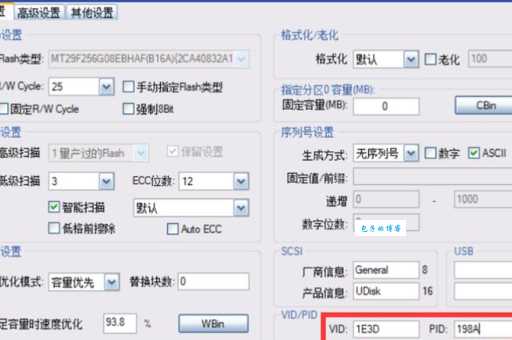
进入设置:这个是关键!一般软件里都有个“设置”按钮,点进去需要输入密码(网上搜一下就有了,通常是一些简单数字)。设置界面里我没敢瞎动,基本上就是选择“低级格式化”或者“修复模式”(Low-level Format / Repair Mode),然后检查一下容量是不是自动匹配上了。
-
拍板开搞:确认设置无误,保存退出,回到主界面。找到那个“开始”(或者叫“Start”、“量产”)的大按钮,眼睛一闭,手指一按,点下去!
等待奇迹:修复完成,U盘“复活”了
点完“开始”之后,屏幕上那个插槽信息旁边,颜色就刷地一下变成了红色,开始显示进度条,百分比慢慢地往上爬。这个过程真的有点煎熬,因为你不知道它会不会半路报错停下来,让我前功尽弃。
我当时就盯着那个进度条,啥也不敢动,生怕电脑一个抖动就影响了数据传输。大概过了十分钟,那个红色的进度条“啪”的一下变绿了!软件界面提示“OK”或者“量产成功”的字样,当时心里那个爽,感觉比中了彩票还高兴。
赶紧把U盘拔出来,再重新插进去。电脑叮咚一声,弹出熟悉的窗口!进到“我的电脑”一看,容量显示得老老实实,一字节不少,随便往里面复制点东西,速度也正常,再也没有那些动不动就断开的毛病了。
整个过程下来,就是侦察、找工具、设置、开跑这四步。这回实践算是让我明白了,很多时候,U盘所谓的“坏了”,只是“底层数据乱了”,只要找对工具,敢于动手,自己在家就能把它救回来。这不光是省了买新U盘的钱,更重要的是,这种自己动手解决问题的成就感,无敌!