TP-LINK 密码输错登不进去?(一步教你重置)

我的天,这几天真是把我折腾惨了。是媳妇儿说那个新买的扫地机器人老是连不上网,要我给她看看,我心想小事一桩。结果真动手操作起来,才知道自己给自己挖了个坑。 第一步:找密码...
我的天,这几天真是把我折腾惨了。是媳妇儿说那个新买的扫地机器人老是连不上网,要我给她看看,我心想小事一桩。结果真动手操作起来,才知道自己给自己挖了个坑。
第一步:找密码,没戏!
我屁颠屁颠跑过去,准备登录后台瞧一眼,看看是不是只开了2.4G或者5G。TP-LINK嘛老牌子了。我记得以前设的密码,输进去,不行。我再输了一个常用的,又不行。试了十来次,全是“密码错误”。当时我就火了,这鬼东西是自己忘了爹是谁吗?
试了默认的admin/admin。失败。
试了贴在路由器底下的SN码。失败。
翻箱倒柜找了半小时笔记。失败。
我就明白了,肯定是当时设置完随手一改,用了一两年,自己彻底给忘了。这没办法,不登录后台改不了WiFi设置,扫地机器人就得在那儿吃灰,我这脸面也挂不住。
动手!一步重置法!
你们可能觉得重置很麻烦,要重新设置上网,我以前也这么想,但现在没辙了,必须干。我直接抱起那个“小黑盒子”就去了墙角。这也就是你们说的“一步教你重置”的关键!
你得找到那个“菊花”——就是那个小小的、得用牙签或者曲别针才能按下去的孔,上面一般写着“Reset”或者干脆就画个转着圈的箭头。
第二步:按住不放!
我当时找了个回形针,怼进去。注意,不是点一下,是得“按住不放”。我盯着前面那几个灯,数着:一秒,两秒,三秒…… 大概按了有七八秒,突然,所有指示灯它自己就闪烁了一下,接着就开始像刚开机一样跑马灯!看到这个变化,我就知道,成了!松手!
第三步:重新设置。
等着它重启,大概一两分钟的事。重启完,我就用手机搜,果然,它又蹦出了那个默认的、没有密码的WiFi名。立马连上去,浏览器里输入那个默认网关。以前老的路由器是让我设上网,现在新的都聪明了。
一进去,它立马就让我设置新的管理员密码。我这回吸取教训了,直接用了一个跟WiFi密码不一样的,赶紧记在了手机备忘录里,还截了个图,生怕下次又忘了。
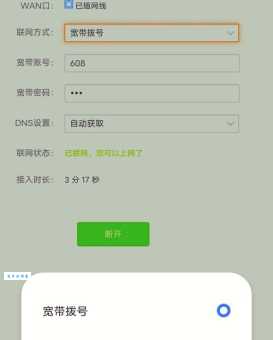
接着就是上网设置,因为我家是光纤入户,直接就是自动识别的拨号,比以前那些老式的PPPoE拨号简单多了。然后重新设了WiFi名字和密码,把2.4G和5G分开,扫地机器人连上2.4G,世界清静了。
为啥我非要分享这个破事儿?
我这人就是记性差,而且以前的TP-LINK老款设置逻辑特别烂,非要让你设两个密码:一个后台登录,一个WiFi连接。搞得我每次都糊涂。我隔壁老王也遇到这事儿,他死活不敢按那个重置键,怕一按了就断网,要找人来修。但我要说,真遇到登录不进去,别墨迹了,重置才是最快的路子,前后十分钟搞定!省得你猜来猜去,浪费时间。这就是我这几天为了一台扫地机折腾出来的经验,记住了,按住那个小孔七八秒,它自己就清零了!管你以前设了都作废了!