电脑自动开机软件怎么设置定时开机?一看就会!

最近这阵子,我被一个事儿给烦透了。每天早上八点半要准时开工,我的工作机,一堆程序要启动,数据要同步,光是等着它慢慢爬起来,再把那些个软件一个一个点开,少说也得磨蹭个十分...
最近这阵子,我被一个事儿给烦透了。每天早上八点半要准时开工,我的工作机,一堆程序要启动,数据要同步,光是等着它慢慢爬起来,再把那些个软件一个一个点开,少说也得磨蹭个十分钟。
你懂的,效率控,一想到这十分钟白白耗掉,我这心里头就是一团火。我寻思,能不能让这电脑自己乖乖地在我屁股还没坐热之前就开机?这不就省事儿了嘛
第一次折腾:主板设置,太糙了!
我这第一反应,就是去主板里头找设置。我听说过一个什么功能,叫“定时唤醒”,应该在BIOS(就是开机那个黑乎乎的界面)里头藏着。我当时就是一顿猛按开机键,冲进了那个老古董界面。
我进去翻了半天,在一个角落里,发现了一个叫“Power On by Alarm”(闹钟开机)的东西。我手一抖,给它开启了。
- 操作步骤一:开机按DEL或者F2进BIOS。
- 操作步骤二:找到电源管理那一块儿。
- 操作步骤三:把那个“定时开机”给设成了早上七点五十。
信心满满地保存退出,第二天早上,我七点半就醒了,耳朵竖起来听动静。结果?毛线动静都没有!
我赶紧过去一看,电脑是彻底关机状态,纹丝不动。我反复试了好几次,发现它这个功能实在是太不稳定了。有时候能开,有时候又得看它心情。而且每次要改时间,都得重新进那个难看的BIOS界面,这操作简直是迷糊,搞得我火大。我需要的是一个能准时、稳定、而且操作简单的解决方案。
第二次折腾:盯上了系统自带的“定时器”
后来跟一个搞技术的朋友聊起这事儿,他一听就笑了,说我走老路了。他跟我说:“你这系统里头,就藏着一个定时器,比你那个主板上的玩意儿好用多了。”
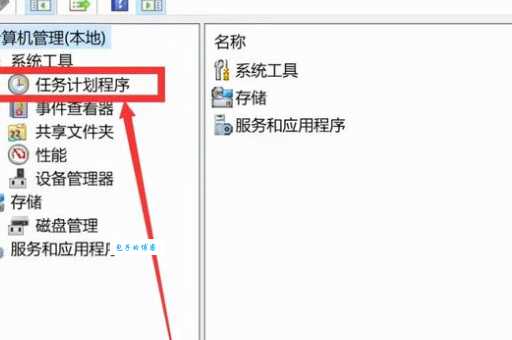
他说的就是那个“任务计划程序”。我以前只知道这玩意儿是给程序猿定时跑脚本用的,没想过它还能管开机这档子事儿。我立刻就打开了它,准备好好研究研究。

我摸索了半天,发现这东西的逻辑很简单:就是告诉系统,“我在某个时间点有个活儿要干,你到点儿了就得自己醒来,把活儿干了。”
实操记录:设置自动唤醒任务
下面就是我一步一步是怎么弄成的:
我跑去搜了一下,怎么打开这个“任务计划程序”,就是那个“*”,输进去,窗口就弹出来了。我先建了一个最简单的任务,打算让它早上开机后给我跑个记事本程序,当作是“工作开始”的信号。
第一步:建个新活儿(创建基本任务)
- 我点了个“创建基本任务”,名字随便填了个“自动开机小助手”。
- 触发器我选了“每天”,时间就定在我想要的早上7:55,比我之前闹钟早五分钟,留足缓冲时间。
- 操作,我就是选了“启动程序”,程序我随便指了个系统自带的,比如运行一个cmd窗口,或者运行一个我工作用的同步程序。
第二步:找到唤醒电脑的开关(关键步骤!)
任务建完之后,我赶紧跑去“任务属性”里头,这才是真正的重点。我点开这个任务,找了一圈,在最上面那几个标签页里,我找到了一个叫“条件”的选项卡。
一进去,我就看到了那个让我心头一亮的小方框:
“唤醒计算机以运行此任务”
我当时就笑出声了,就这个!毫不犹豫,我拿鼠标狠狠地把这个小框给勾上了。我还顺便看了一下电源那一栏的设置,确保它能在交流电(插着插座)的情况下运行。
第三步:测试与收尾
- 设置好了,我赶紧把电脑关机,注意,是正常的“关机”,不是“休眠”,也不是“睡眠”。
- 然后我就抱着试试看的心态去睡了。
第二天早上,我还没完全清醒,迷迷糊糊中就听见那机器“嗡”的一声,自己亮了!我瞅了一眼床头的时钟,7点55分,一秒不差!而且那个任务也跑起来了,我的工作程序窗口就那么自己跳出来了!
这感觉太棒了!
我这下彻底省心了。从那以后,我只要确保晚上是正常关机,早上就能看到一个已经准备好的工作环境。再也不用早起去等那十分钟了。这小小的设置,简直就是把主动权从电脑手里抢了过来。搞明白了,也就那么回事儿,系统自带的功能才是真香!
下次再遇到这种想偷懒解放双手的事儿,我得先从系统工具箱里找起,别老去鼓捣那些主板上的老掉牙的设置了。
一个小的实践记录,希望能帮到一样想偷懒的哥们儿!